Mostrando entradas con la etiqueta Android. Mostrar todas las entradas

Android 17 es oficial: nuevos emojis, un Gemini estilo Claude, funciones contra las apps adictivas y más

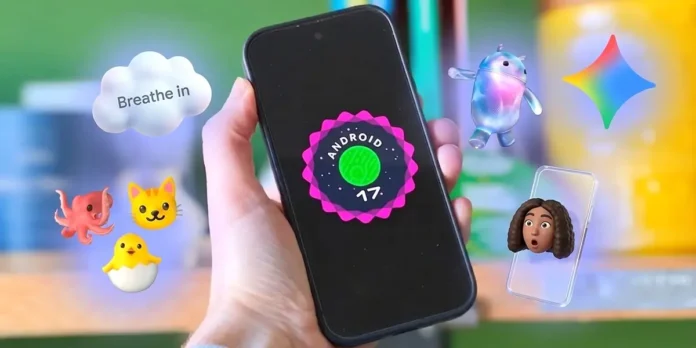
Google no se detiene en su misión de perfeccionar el sistema operativo móvil más usado del mundo. Android 17 llega como una de las actualizaciones más ambiciosas de los últimos años, marcando un antes y un después en la experiencia de usuario.

Como era de esperar, este salto de calidad tiene un protagonista indiscutible: Gemini, la IA y el producto estrella de la marca, que ahora se integra de forma profunda para transformar el móvil en un asistente verdaderamente proactivo.

Todo lo nuevo que trae Android 17: emojis 3D, Gemini Intelligence, Pause Point, Screen Reactions y más
Como descargar android 17 beta moviles motorola

Las novedades de Android 17 no se limitan únicamente a la IA. Esta versión introduce cambios estéticos significativos, desde una interfaz renovada hasta un rediseño completo de los elementos más cotidianos, como los emojis.

Además, el sistema se refuerza con mejoras críticas en seguridad y rendimiento, junto al debut de funciones innovadoras diseñadas para mejorar nuestro bienestar digital, combatiendo el uso excesivo de apps adictivas y facilitando la creación de contenido profesional desde la palma de la mano.

A continuación, te contamos al detalle todo lo nuevo que trae la actualización a Android 17 que llegará en junio 2026 a los Pixel 6 en adelante y todos los Android elegibles:

Gemini Intelligence: automatización de apps al siguiente nivel
Gemini Intelligence lo nuevo de android 17

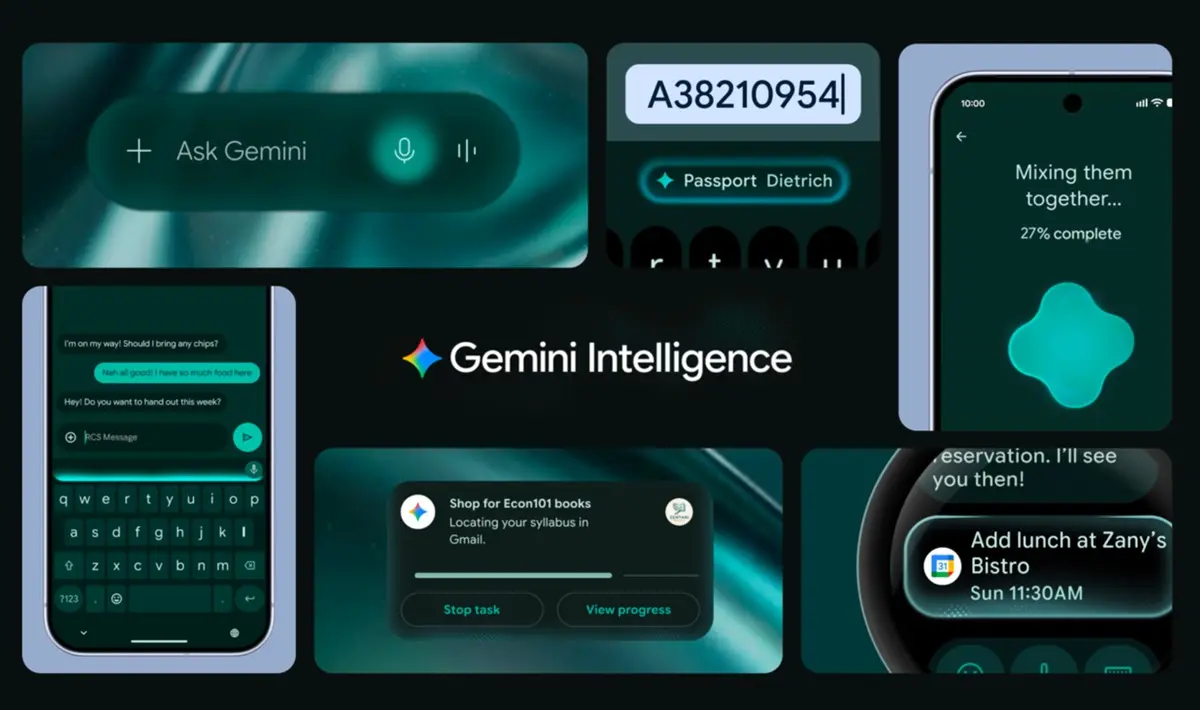
La gran joya de la corona es Gemini Intelligence. A diferencia de las versiones anteriores, que funcionaban como un chat aislado, ahora el asistente tiene la capacidad de actuar dentro de tus aplicaciones. Esta nueva función permite que el sistema automatice tareas complejas entre distintas apps bajo tu mando.

Por ejemplo, puedes pedirle a Gemini que busque el temario de una clase en tu Gmail y añada los libros necesarios al carrito de compras de una tienda online, o que reserve un lugar en tu clase de gimnasia preferida sin que tengas que abrir la app. Lo más importante es que el usuario mantiene el control, pudiendo detener la acción en cualquier momento, ya que habrá una ventana flotante con el progreso de la tarea.

Emojis 3D: un rediseño con profundidad
nuevos emojis 3d de android 17

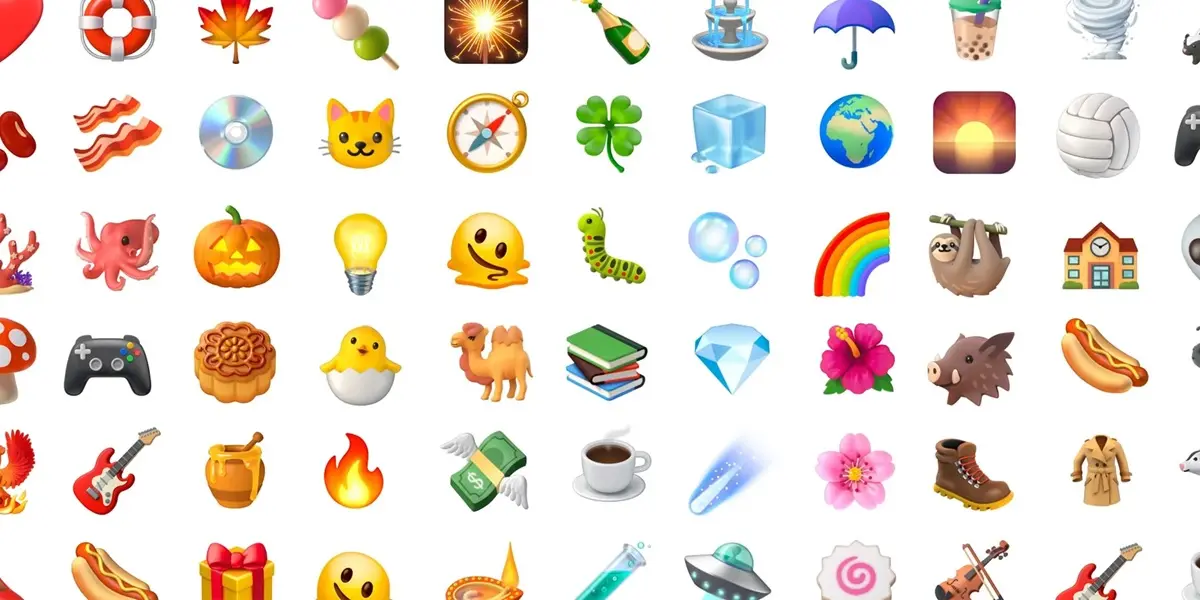
Adiós a la estética plana. Con Android 17, Google introduce «Noto 3D», una biblioteca de emojis completamente rediseñada que aporta texturas y profundidad a cada emoji. Aunque se aleja del estilo clásico, este nuevo look busca dar una sensación más física y expresiva, alineándose con las tendencias visuales de otros ecosistemas como iOS o Samsung, pero manteniendo la identidad colorida de Google.

Retoques a la interfaz: Material 3 Expressive mejorado
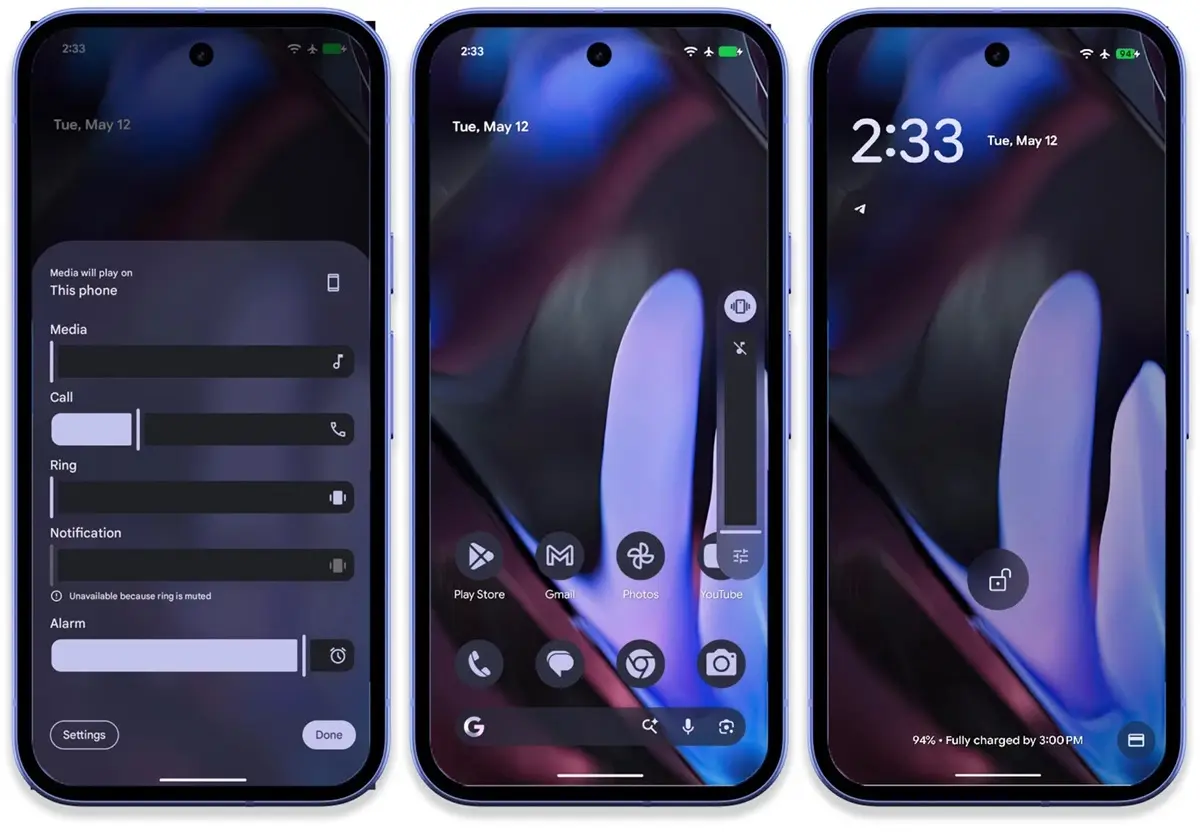
android 17 nuevo estilo de interfaz apariencia como se ve

La evolución estética continúa con Material 3 Expressive. Esta actualización de la línea de diseño de Google se centra en la emoción del movimiento y la interactividad. Entre los cambios más notables se encuentran los nuevos efectos de desenfoque (blur) y estilo cristal esmerilado en el selector de widgets y en las transiciones al abrir aplicaciones.

Estas capas de profundidad no solo hacen que el sistema se vea más moderno, sino que ayudan al usuario a mantener el contexto de lo que está haciendo en segundo plano, logrando una navegación mucho más orgánica. Y como cereza del pastel, por fin separaron los botones del WiFi y datos móviles en el centro de control.

Pause Point: frenando el uso impulsivo de apps
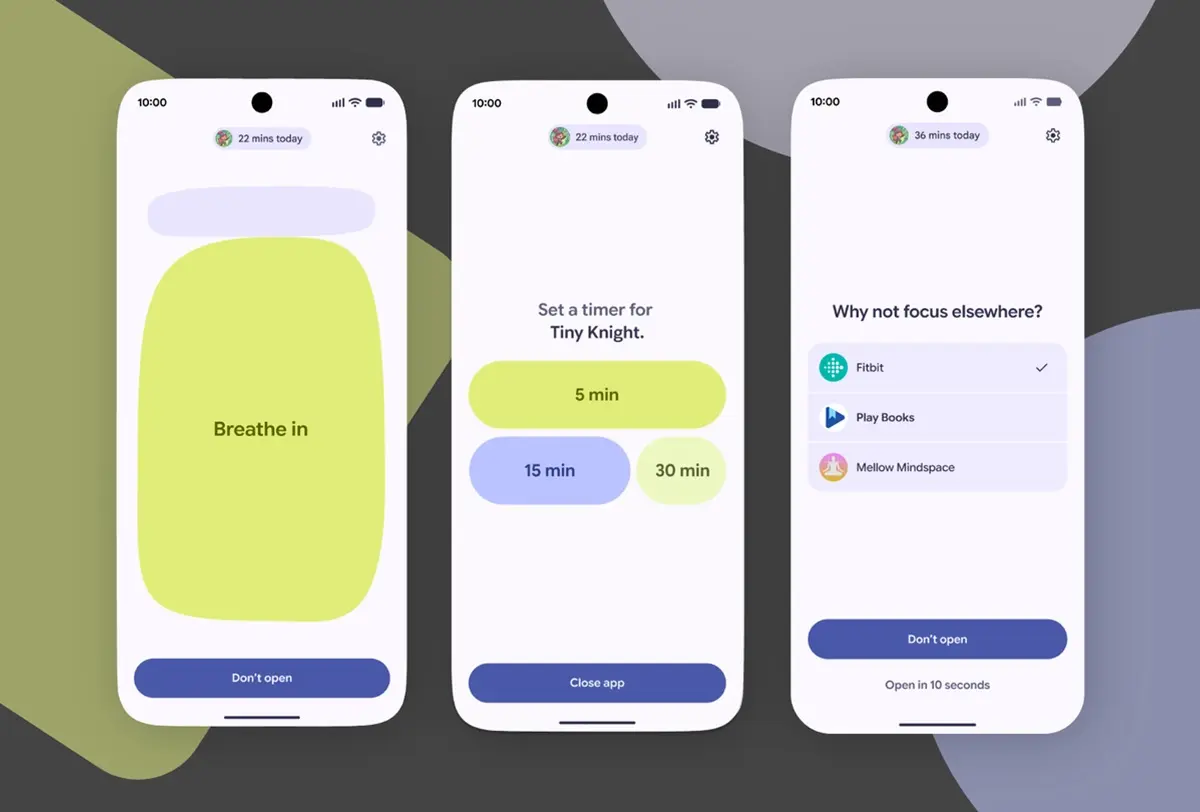
Pause Point nueva funcion de android 17 para las apps adictivas

Para combatir el fenómeno del doomscrolling y la adicción a ciertas redes sociales, llega Pause Point. Esta función permite seleccionar aplicaciones específicas (como Instagram o TikTok) para que, al intentar abrirlas, el sistema aplique una pausa obligatoria de 10 segundos.

Durante ese tiempo, Android te sugiere alternativas más saludables, como realizar un ejercicio de respiración, revisar tu galería de fotos o abrir una app de audiolibros. Es una herramienta diseñada para romper el hábito automático de abrir aplicaciones por inercia y recuperar el control sobre nuestro tiempo.

Screen Reactions: reacciona a lo que ves de forma nativa
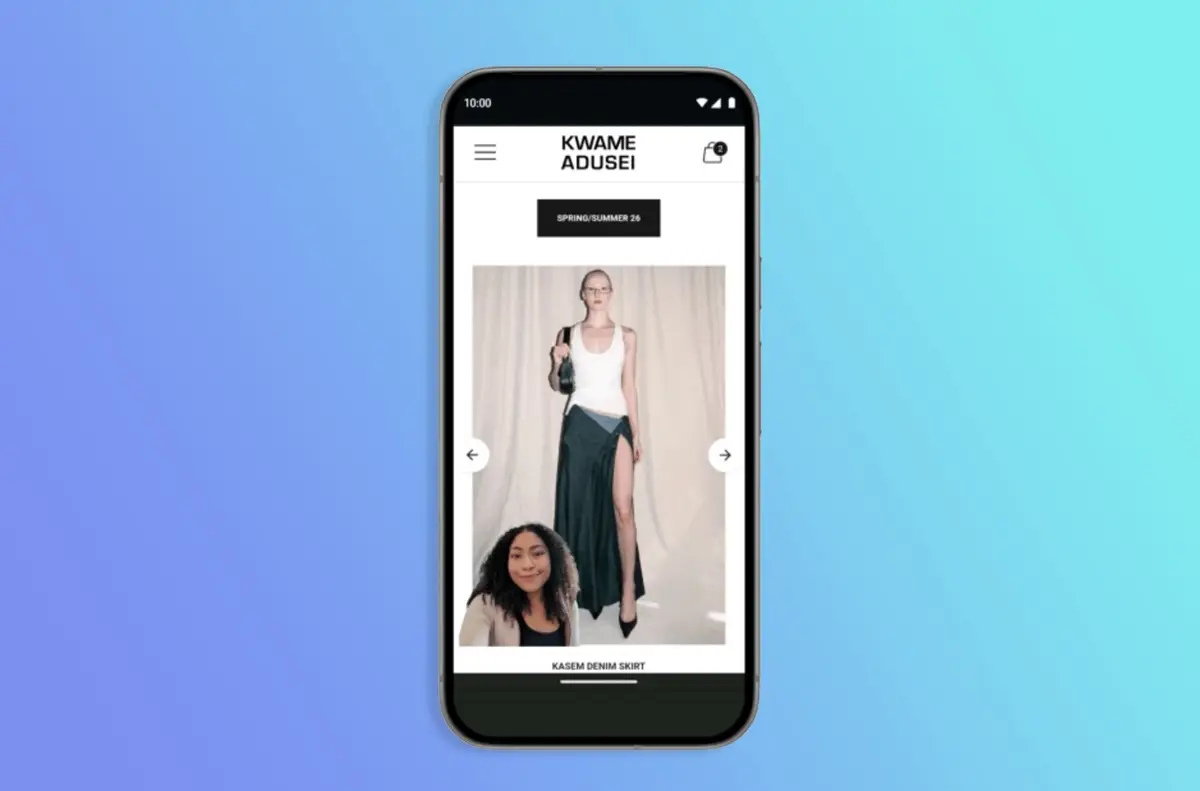
Screen Reactions reacciona a lo que ves de forma nativa android 17

Los creadores de contenido tienen un gran aliado en esta versión gracias a Screen Reactions. Ahora, el grabador de pantalla nativo de Android permite grabar tu rostro a través de la cámara frontal y superponerlo como una burbuja sobre el contenido que estás capturando, sin necesidad de usar apps de terceros ni fondos verdes complicados. Es ideal para grabar reacciones a vídeos, tutoriales o comentarios en redes sociales.

Rambler: dictado de voz inteligente en Gboard

La transcripción de voz en el teclado de Google da un salto con Rambler. Esta tecnología integrada en Gemini es capaz de detectar y eliminar automáticamente las muletillas y tics verbales (como los clásicos «ehh», «mmm» o «este…») mientras dictas un texto. El resultado es una transcripción mucho más limpia, profesional y lista para enviar, ahorrando tiempo valioso en la edición manual de mensajes largos o correos.

Create my Widget: personalización de widgets impulsada por IA
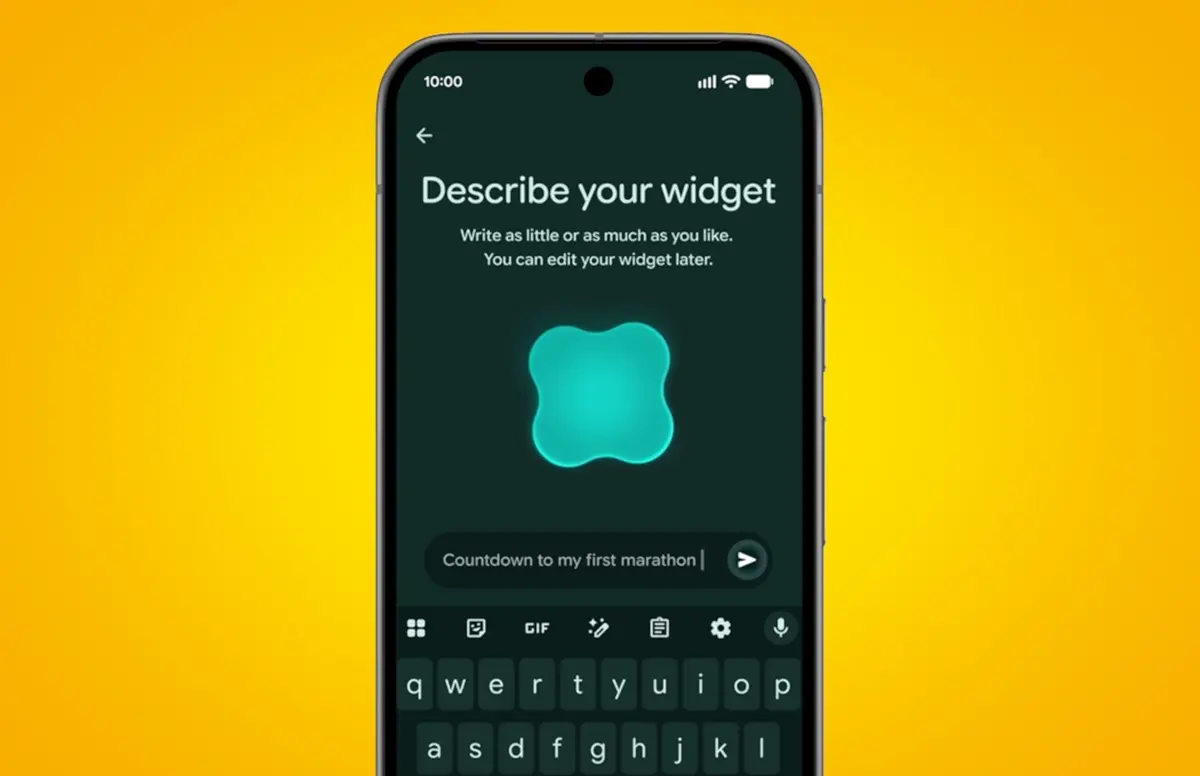
Create my Widget personalizacion de widgets impulsada por IA android 17

Si no encuentras el widget perfecto, ahora puedes crearlo. Con Create my Widget, los usuarios pueden usar la IA para generar widgets personalizados que combinan funciones de distintas aplicaciones o sonidos específicos. Es una herramienta potente que acerca la automatización al usuario promedio, permitiendo diseñar un escritorio que se adapte exactamente a sus flujos de trabajo diarios.
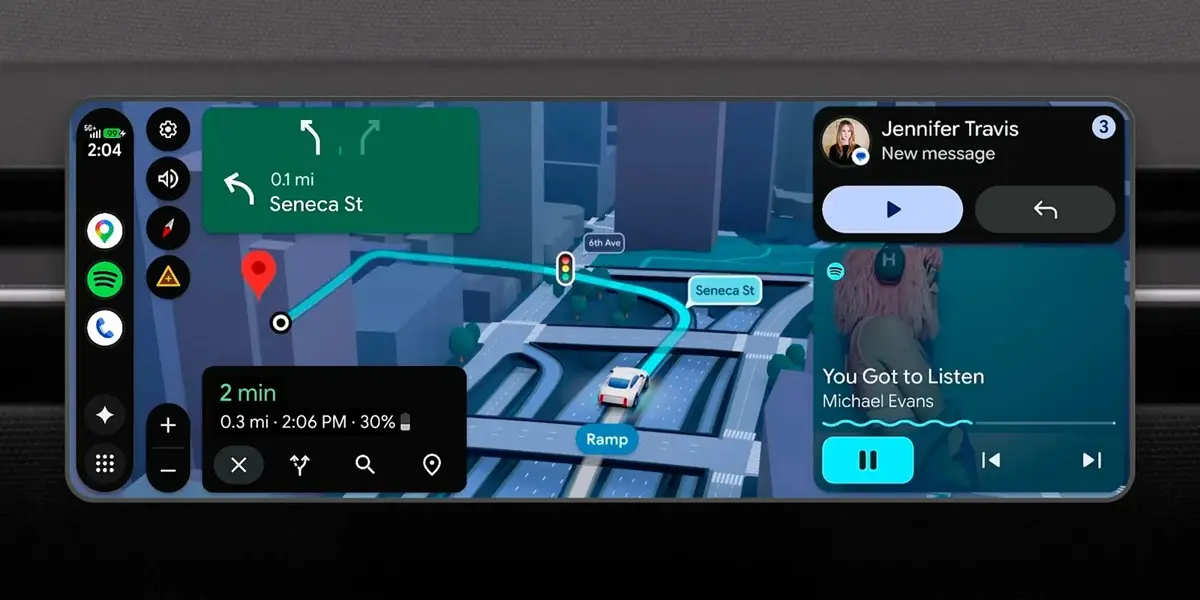
Android Auto: nueva interfaz, navegación 3D, Gemini y más

nuevo android auto de android 17

Android Auto da un salto gigantesco hacia la modernidad. No se trata solo de integrar a Gemini para resumir mensajes o responder chats de forma inteligente. El sistema también adopta el diseño Material 3 Expressive, lo que se traduce en animaciones más fluidas, fondos personalizables y widgets adaptables a cualquier tamaño de pantalla.

La joya de esta actualización es la nueva experiencia de Google Maps, que recibe su mayor rediseño en diez años: una navegación inmersiva con edificios en 3D, puentes detallados, señales de stop y semáforos visibles.

Además, Gemini ahora conoce tu coche a fondo: puedes preguntarle qué significa una luz de advertencia en el tablero o incluso permitirte acceder a los controles del aire acondicionado. En el apartado de ocio, ahora es compatible con la reproducción de vídeo en HD a 60 FPS con sonido Dolby Atmos (solo con el coche aparcado) y las apps de Spotify y YouTube Music lucen un diseño totalmente renovado.
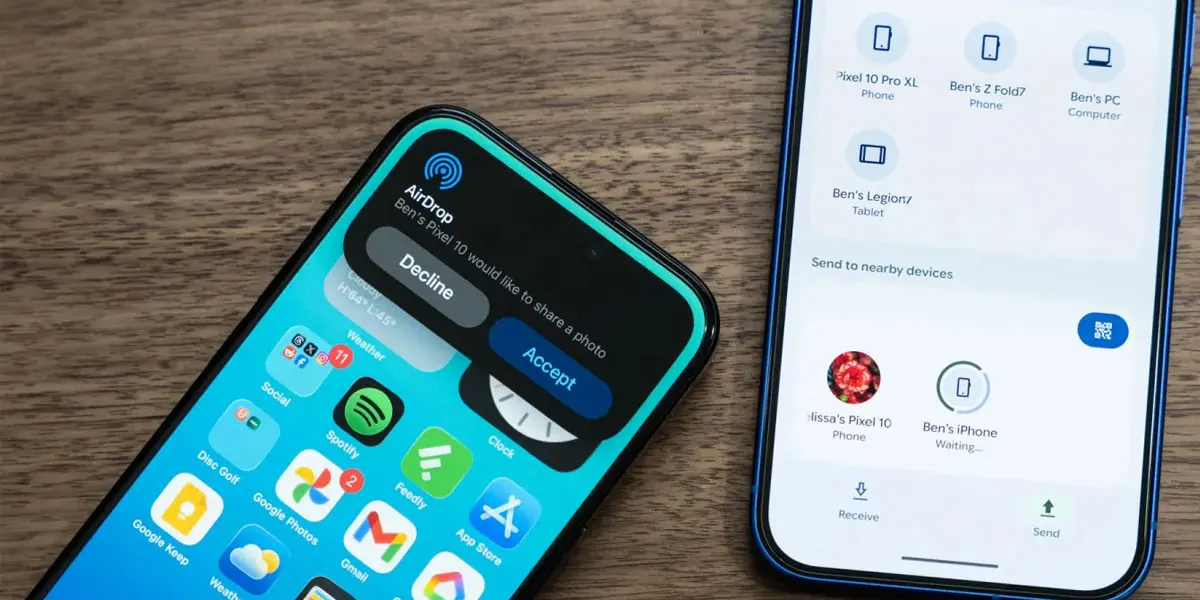
Quick Share y código QR: compartir nunca fue tan fácil

AirDrop de Apple llega a los móviles Android mediante Quick Share

La interoperabilidad mejora drásticamente con la actualización de Quick Share. Hace poco esta función se actualizó en los Google Pixel para compartir archivos con iPhone. Con Android 17, esta novedad se extiende a móviles de otras marcas como Samsung, OnePlus, Xiaomi, Vivo, Oppo y Honor.

Además, se ha integrado la generación de códigos QR para facilitar la conexión rápida entre dispositivos que no se detectan automáticamente, eliminando las barreras tradicionales del intercambio de archivos sin cables.

Mejoras de rendimiento y gaming
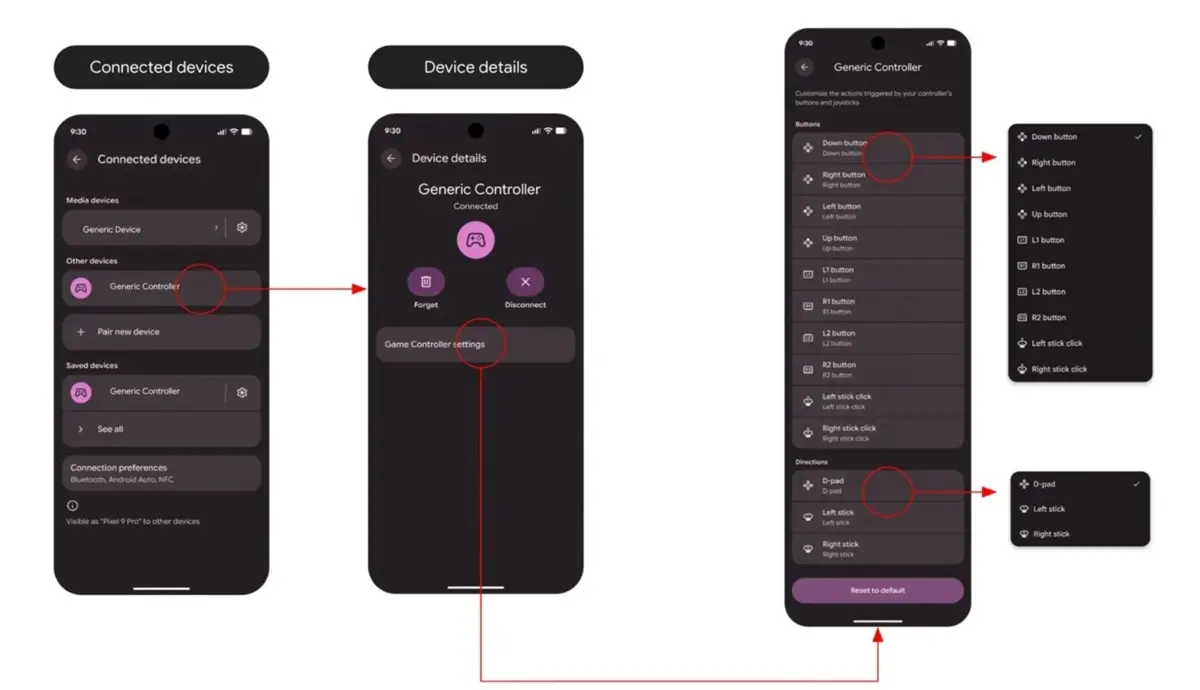
mejoras gaming android 17

Con Android 17, Google deja claro que el gaming móvil ya no es un mercado secundario. El sistema introduce una gestión de recursos mucho más estricta y eficiente bajo un concepto clave: la estabilidad absoluta.

Una de las novedades técnicas más importantes es la implementación de límites de RAM dinámicos por aplicación. Android ahora calcula techos de consumo de memoria basados en el hardware total del dispositivo. Si una app o juego intenta excederse y poner en riesgo la estabilidad del sistema, Android la cerrará de forma preventiva para evitar bloqueos o ralentizaciones generales.

Para los jugadores, esto se traduce en una experiencia mucho más cercana a la de una consola. El sistema optimiza el kernel para dar prioridad total a los procesos de juego, reduciendo la latencia de audio y mejorando la tasa de fotogramas.

Además, se ha mejorado la compatibilidad con mandos y ofrece opciones de remapeo de botones. También puede traducir automáticamente los controles táctiles para usar mandos en juegos que solo ofrecen controles táctiles.

Más restricciones para los APK

No todo son ventajas en Android 17. Bajo la primicia de seguridad para los menos experimentados, Google ha decidido endurecer aún más su política de instalación de aplicaciones externas.

La gran novedad es el proceso denominado Advanced Flow, una medida que exige a los desarrolladores verificar su identidad para que sus archivos APK sean instalables, incluso si se distribuyen fuera de la Play Store.

Aunque Google defiende que esto protegerá a los usuarios de malware, la comunidad de entusiastas ha encendido las alarmas. Este movimiento se percibe como un golpe directo a la libertad histórica de Android, poniendo en jaque a tiendas de software libre como F-Droid y complicando el trabajo de desarrolladores que prefieren operar desde el anonimato.

Aunque no es algo exclusivo de Android 17, su implementación global comenzará en septiembre, marcando un antes y un después en la filosofía de sistema abierto que siempre ha caracterizado a la plataforma.

Seguridad: protección contra estafas y privacidad
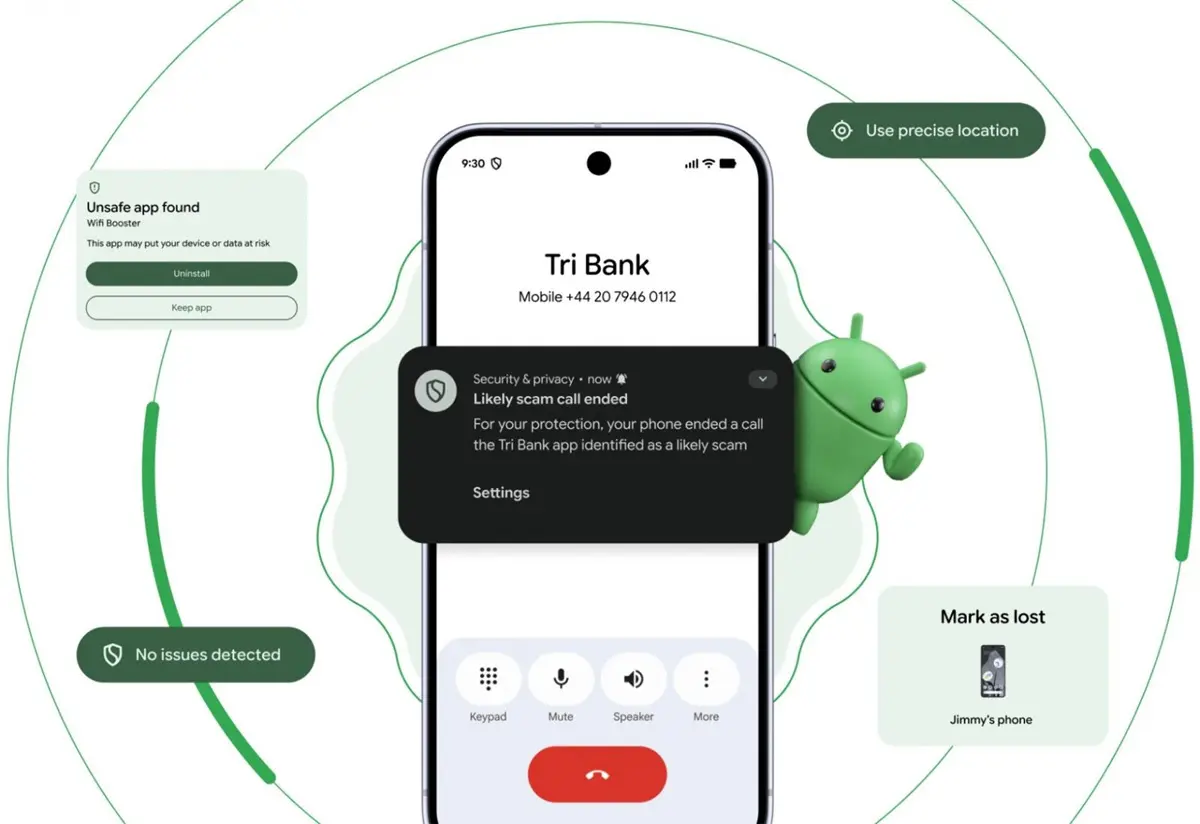
Seguridad proteccion contra estafas y privacidad android 17

Finalmente, Android 17 expande sus defensas contra el fraude. Incluye un sistema avanzado de detección de llamadas de estafa bancaria en tiempo real y nuevas capas de protección de privacidad. Una de las mejoras más interesantes es el nuevo selector de contactos, que permite que una app acceda solo a un contacto específico o a campos individuales en lugar de a toda tu agenda, cerrando una de las brechas de privacidad más antiguas del sistema.


Apple y Android coinciden por primera vez en años en un problema con sus últimas actualizaciones


 Las últimas actualizaciones de iOS y Android han vuelto a adelgazar la fina línea que separa ambas plataformas, ya que cada vez más usuarios se quejan de lo mismo: fallos que se repiten en el software de Apple y Google, en la misma dirección.

No es que sea algo completamente nuevo, pero sí llama la atención porque durante años han sido plataformas muy distintas en su forma de funcionar. Ahora, en cambio, cada vez se parecen más, sobre todo en lo que respecta a sus problemas.

La pesadilla de actualizar

Después de actualizar, mucha gente está notando que la batería dura menos y que el móvil parece estar haciendo cosas todo el rato, incluso sin usarlo demasiado. A simple vista parece un fallo, pero en realidad es algo que ya hemos explicado en numerosas ocasiones y que tiene que ver con la complejidad de los sistemas operativos modernos.

google pixel 9 pro actualizar

Tanto iOS como Android son mucho más exigentes que antes y dependen en gran medida de procesos automáticos que trabajan en segundo plano. Unos procesos que sí, lastran la batería durante los primeros días después de aplicar una actualización.

Lo decíamos la semana pasada cuando varios usuarios se quejaban de que actualizar a iOS 26.4 sobrecalentaba el iPhone y lo comentábamos cuando usuarios de Android se quejaban, prácticamente, de lo mismo.

Hoy en día tanto Apple como Google  han apostado fuerte por la inteligencia artificial, el procesamiento interno y la conexión constante con la nube. ¿Qué implica eso? Que cuando instalas una nueva versión, el móvil no se queda quieto: reorganiza archivos, analiza fotos, ajusta hábitos de uso y revisa permisos de apps.

Todo eso lleva tiempo y consume recursos, lo que se traduce en más gasto de batería e incluso algo de calor en el dispositivo durante los primeros días.

En Android esto se nota aún más por la variedad de marcas y capas de personalización. Cada fabricante adapta el sistema a su manera, y eso hace que no todas las actualizaciones estén igual de pulidas desde el inicio. En iOS el control es mayor, pero aun así el sistema también ha ganado peso con los años, sobre todo por la cantidad de funciones nuevas que funcionan en segundo plano.

iphone 15 pro max actualizar seguridad

Al final, el resultado es bastante similar en ambos casos y lo usuarios tienen que asumir una disminución en la autonomía justo después de actualizar, que el móvil se caliente algo más caliente en tareas normales y pequeños retrasos puntuales al abrir aplicaciones.

Nada es para siempre

La parte positiva es que, en la mayoría de casos, esto es temporal. El sistema necesita unos días para asentarse y terminar todos esos procesos. Dependiendo del uso y de la cantidad de datos que tengas, puede tardar más o menos, pero lo normal es que todo vuelva a la normalidad pasado ese periodo.

Eso sí, hay que asumir una realidad: cada nueva versión de iOS y Android exige más al hardware. Y eso hace que este tipo de situaciones sean cada vez más comunes, sobre todo en móviles que no son de última generación.

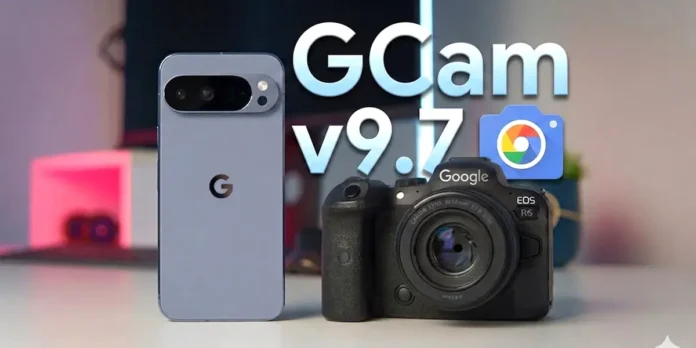
GCam 9.7 ya disponible: instala la mejor cámara del mundo en tu Android

Si quieres mejorar drásticamente la calidad de las fotos de tu móvil sin cambiar de hardware, la solución siempre es la cámara de Google (GCam). Hace un año te enseñamos cómo instalar la versión 9.6, pero la comunidad no descansa y ya tenemos entre nosotros la GCam 9.7 APK, el MOD basado en la aplicación de cámara de los últimos Google Pixel.

Esta versión de la GCam (como aún la conoce la mayoría en Internet, actualmente se llama Cámara Pixel) es especialmente interesante porque está diseñada para ser compatible con una enorme cantidad de dispositivos, permitiendo usar el procesamiento de fotografía avanzado en móviles que no son de Google. A continuación, te contamos sus detalles y cómo descargarla.

Novedades de la GCam 9.7 (Cámara Pixel): todas las mejoras de esta nueva versión

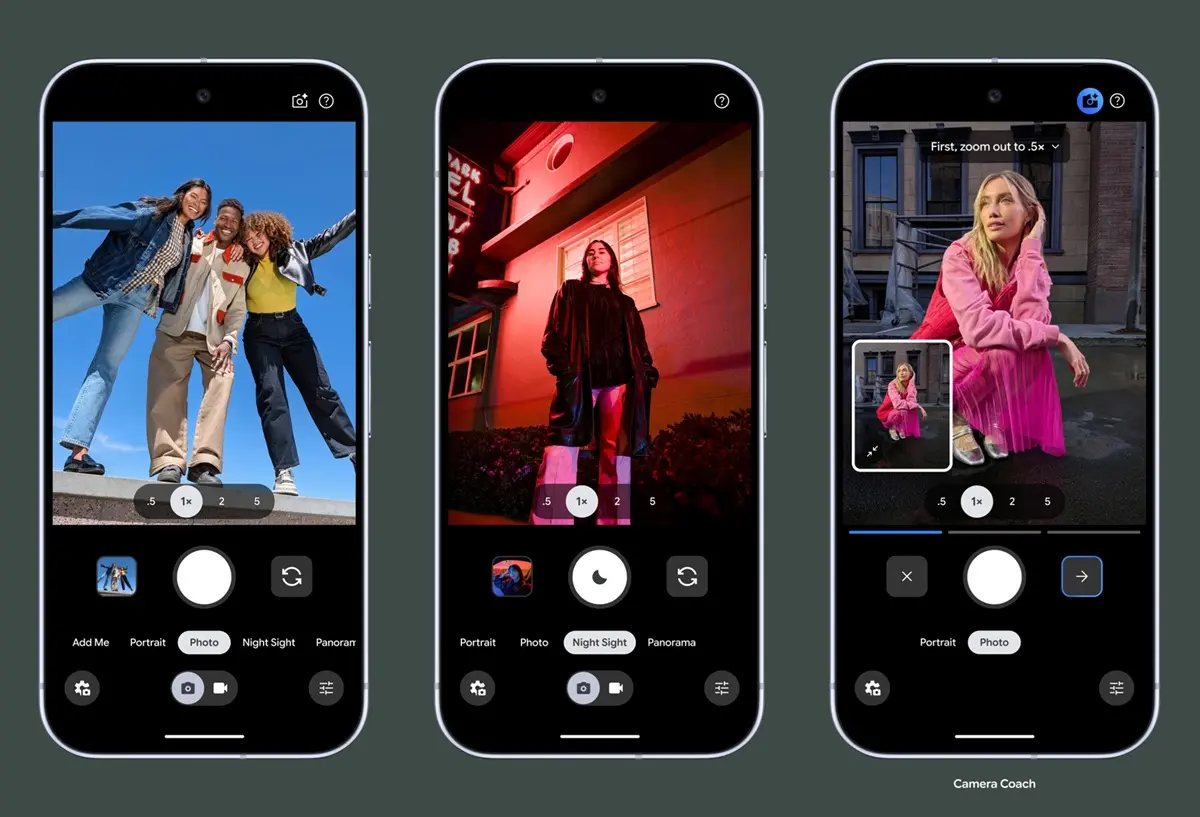
Novedades de la GCam 9.7 camara Pixel todas las mejoras de esta nueva version

La versión 9.7 no es solo una actualización numérica. Esta incluye optimizaciones internas que hacen que el procesado de imagen sea más rápido y eficiente, además de funciones innovadoras como las siguientes:

  • Algoritmo de colores y HDR+ optimizado: se ha mejorado la recuperación de detalles en las sombras, luces y la saturación de los colores.
  • Mejor compatibilidad con sensores secundarios: ahora es más fácil que la app reconozca el gran angular y el macro en móviles de marcas como Samsung y Xiaomi.
  • Modo Visión Nocturna más rápido: se ha reducido el tiempo de exposición necesario para capturar fotos en total oscuridad sin perder nitidez.
  • Interfaz renovada: hereda el diseño minimalista de la cámara del Pixel 8 y Pixel 9, con un acceso más cómodo a los modos de vídeo y fotografía.
  • Cambios en distancia focal: los preajustes de distancia focal han sido reemplazados o refinados en comparación con versiones anteriores (como la 9.4 o 9.6).
  • Sugerencias de composición básicas: aunque no sea la función «Camera Coach» completa de la Cámara Pixel original (esta exige conexión con los servidores de Google), la app sí da alertas de horizonte nivelado o consejos para limpiar la lente.

Descargar el APK de la GCam 9.7 (BSG) para tu móvil

Si ya estás familiarizado con la GCam, de seguro sabes que esta app tiene un montón de APK diferentes. Esto es porque cada variante funciona mejor para un tipo de móvil. Aquí abajo te dejamos una lista con todos los APK disponibles para que elijas el que sirve para tu teléfono:

Si pruebas todas estas versiones y la aplicación se cierra sola al abrirla, es posible que tu móvil no sea compatible con el nivel de Camera2 API necesario o que debas probar con la versión «genérica» (MGC).


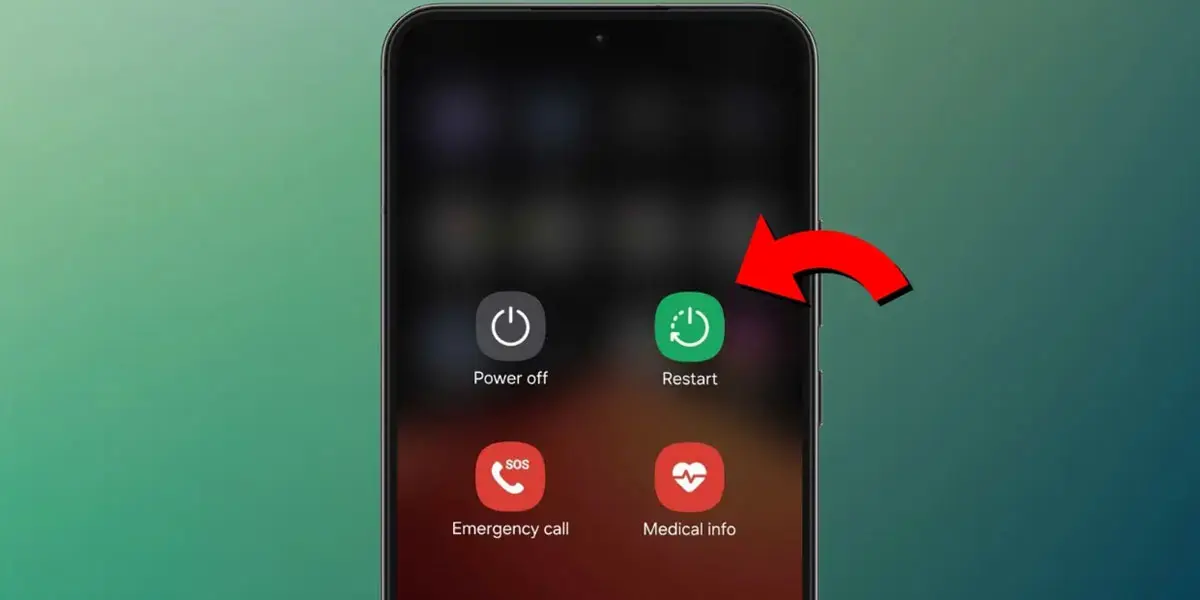
Esta es la frecuencia ideal con la que deberías reiniciar tu móvil Android (por el bien de su salud)


Si ya resolviste el dilema entre si apagar o reiniciar tu móvil, y te has decantado por lo segundo, seguro ahora te estarás preguntando cada cuánto deberías hacer el reinicio. Y es que lo de reiniciar el móvil debería tener un cronograma regular para ayudar a la salud del móvil.

De hecho, lo ideal es que no esperes a que tu móvil vaya lento, se congele o consuma la batería más rápido de lo normal para darle un respiro. Reiniciar tu dispositivo de forma planeada ayuda a cerrar procesos en segundo plano, liberar RAM y solucionar pequeños fallos de software que se acumulan con el uso diario. Un reinicio periódico puede prevenir problemas antes de que aparezcan.

¿Cada cuánto es ideal reiniciar el móvil?

Ahora bien, ¿cada cuánto tiempo es recomendable hacerlo? No existe una respuesta única, pero fabricantes como Samsung sugieren convertir el reinicio en un hábito casi diario. Para muchos usuarios esto puede resultar excesivo, sobre todo si tu móvil es relativamente nuevo o de gama alta. En la práctica, lo más sensato es establecer una rutina semanal o cada quince días. Así mantienes el sistema ágil sin que resulte una molestia.

¿Con qué frecuencia debes reiniciar tu móvil Android?

La edad y la gama de tu smartphone también influyen. Un dispositivo Android más económico o con varios años de uso puede beneficiarse de reinicios más frecuentes, incluso cada dos o tres días. Los móviles premium, al contar con procesadores más potentes, toleran mejor periodos largos sin apagarse, pero tampoco están exentos de acumular pequeños errores temporales.

Lo mejor de todo es que Android facilita esta tarea. Muchos fabricantes incluyen una función de “reinicio automático” en los ajustes. Puedes programar que tu móvil se reinicie solo, por ejemplo, todas las madrugadas de los domingos. Así olvidas por completo la preocupación y tu smartphone se mantiene siempre fresco, respondiendo con rapidez y cuidando su autonomía.

No subestimes el poder de apagar y encender: es pequeño, gratuito y enormemente efectivo. Además, incluso si tienes problemas con el botón físico, existen varias formas de reiniciar un móvil ante cualquier emergencia. Sabiendo esto, no hay excusas: podrás mejorar el rendimiento de tu móvil teniendo en cuenta los reinicios.

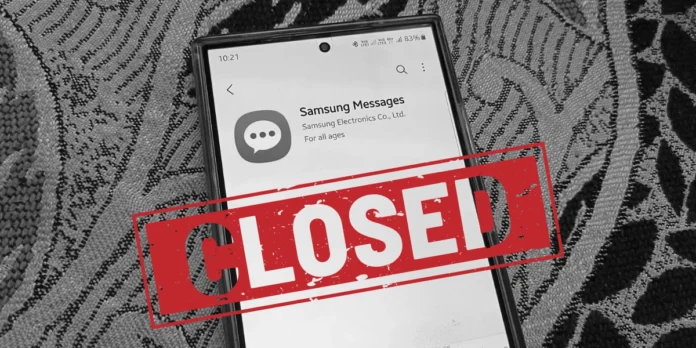
Samsung Messages desaparecerá en breve, Google Messages tomará el testigo como app de mensajería


¿Todavía utilizas Samsung Messages en tu Galaxy? Cada vez son menos los usuarios que siguen utilizando esta aplicación, salvo que seas de enviar muchos SMS y MMS (algo atípico a estas alturas); pero si es así, ha llegado el momento de decirle adiós.

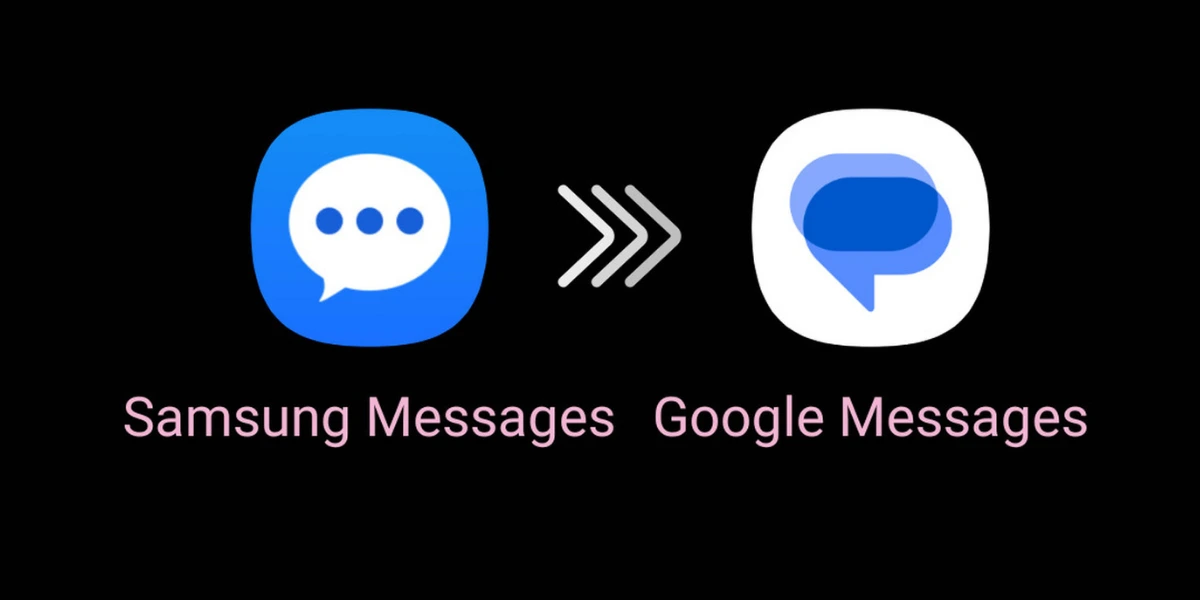
Samsung anunció que Samsung Messages dejará de funcionar a partir de julio de 2026 y que sus usuarios deberán migrar a Google Messages de ahí en adelante. La razón por la que echan cierre está en esa misma recomendación, pues tiene mucho que ver con los mensajes RCS y la unificación de Android alrededor de Google Messages.

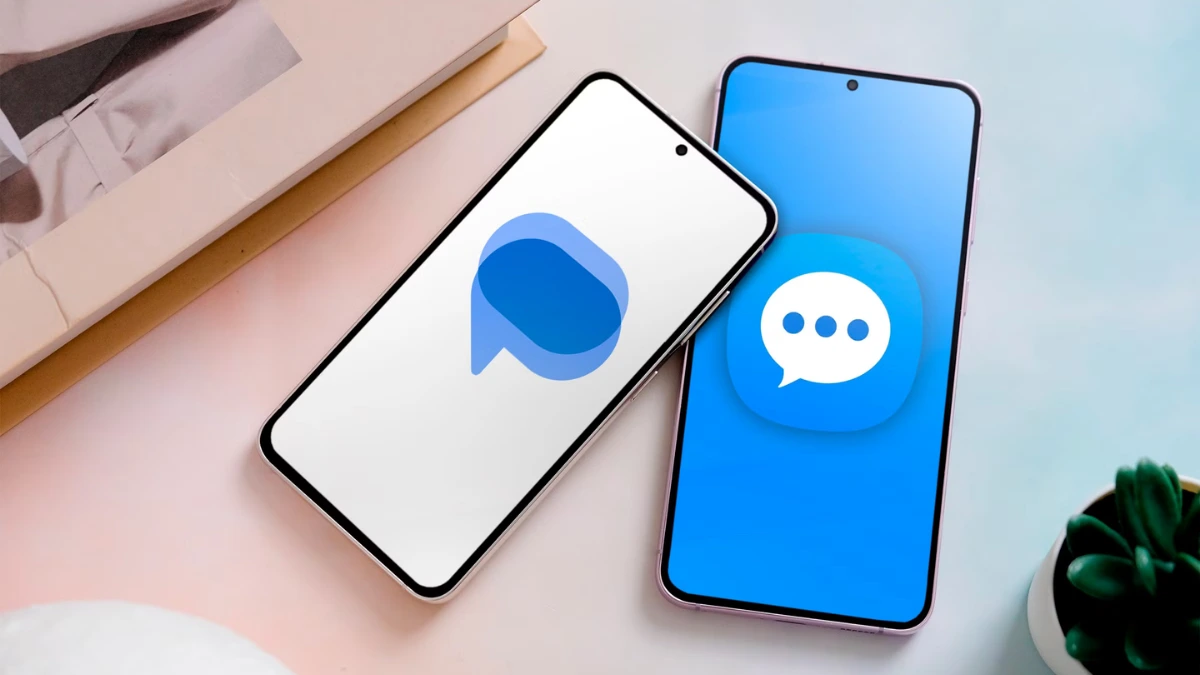
Samsung se une al plan unificador de Google: los RCS y Google Messages son el futuro del ecosistema Android

Google message sustituira samsung messages como app de mensajeria oficial galaxy

Al visitar la página oficial de Samsung Messages notarás que fue actualizada y ahora recomienda pasarse a Google Messages. En la misma web se anuncia que la app de mensajería de Samsung será discontinuada en julio de este mismo año y desde entonces no podrás enviar más mensajes con ella. Eso sí, solamente aplica para usuarios de Android 12 en adelante, porque aquellos con Android 11 o inferior seguirán teniendo acceso al servicio.

Según Samsung, el motivo es la unificación de servicios para ofrecer una experiencia de mensajería más consistente a los usuarios. Esto tiene todo el sentido del mundo, pues Google Messages y el estándar RCS han ganado muchísimo terreno en Android.

¿Y qué es RCS (Servicios de Comunicación Enriquecidos)? Tenemos un artículo que lo explica, pero básicamente es la evolución de los SMS y MMS, que permite crear grupos de chat, hacer videollamadas, compartir archivos multimedia y más. Sí, lo que hacen apps como WhatsApp y Telegram, pero con un gran cambio: se hace a través de un estándar abierto, multiplataforma y que no incluye anuncios, como sí sucede en otras apps propietarias.

Además, el cierre de Samsung Messages era un movimiento bastante predecible, por varias razones adicionales:

  • Samsung Messages no puede descargarse en móviles Galaxy nuevos desde hace algunos meses.
  • Google Messages ya venía preinstalada en muchos móviles y la propia Samsung la recomendaba como app predeterminada.
  • Android está mutando hacia un futuro donde los servicios de Google sean el centro de la experiencia y las apps de terceros no sean necesarias. Entonces, si Samsung Messages hacía lo mismo que Google Messages, no compensa tenerla activa (con el gasto que conlleva).

Dicho de otra manera, solamente faltaba ponerle los clavos al ataúd de Samsung Messages y anunciar su cierre definitivo. Y sí, es lo que ha pasado.

Cómo cambiar mi app de mensajería de Samsung Messages a Google Messages

como cambiar de samsung messages a mensajes de google

El proceso para migrar de la app de mensajería de Samsung a la app de mensajes de Google es tan práctico, que hasta la propia Samsung decide guiarte.

Dependiendo de la versión de Android y OneUI que tengas, Samsung Message te mostrará una notificación para iniciar la migración de forma completamente guiada. Solamente debes seguir los pasos que te indican en pantalla y en unos pocos toques todo estará listo.

Sin embargo, si te toca o decides hacerlo todo manualmente, estos son los pasos a seguir:

  1. Abre Google Messages (o descárgalo si es necesario) y recibirás una notificación que dice ‘Para usar Mensajes de Google, conviértelo en tu app de mensajería predeterminada’.
  2. Presiona ‘Elegir app de mensajería predeterminada’.
  3. Selecciona la app de mensajes de Google en la lista.
  4. Confirma presionando ‘Convertir en predeterminada’.
  5. Listo, Google Messages es ahora tu app de mensajería por defecto.
Mensajes de Google
Price: Free
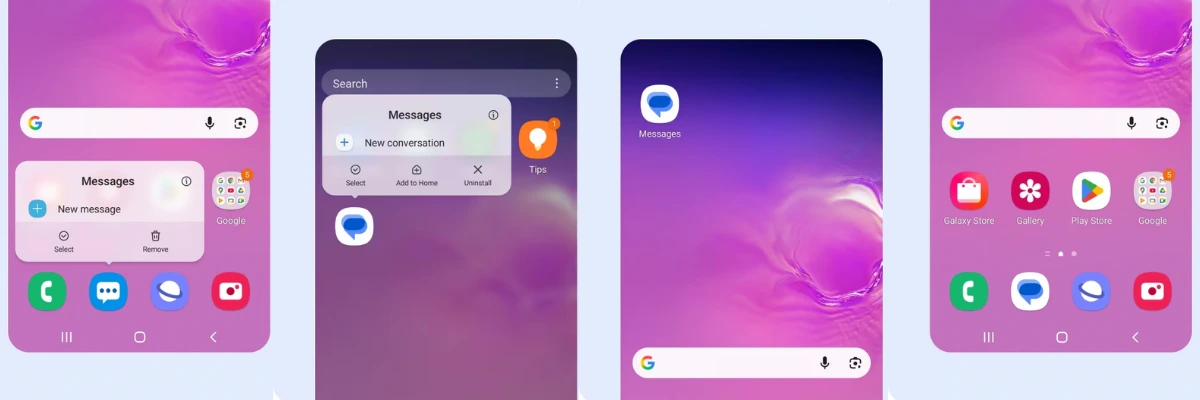
como poner icono de mensajes de google en escritorio android

De Android 14 en adelante no tendrás que hacer nada más, porque el sistema operativo se encargará de cambiar el icono de Samsung Messages a Google Messages en el escritorio. Pero si tienes Android 12 o 13, tienes que hacer estos pasos adicionales para tener el icono de mensajes de Google en tu pantalla de inicio:

  1. Busca el icono de Samsung Messages y mantén presionado.
  2. Cuando se abra el menú del icono, toca sobre ‘Eliminar’.
  3. Ve al cajón de aplicaciones de tu Galaxy.
  4. Busca el icono de Google Messages y mantén presionado.
  5. Toca sobre ‘Añadir a Inicio’.
  6. Vuelve al escritorio y mueve el icono de Google Messages a donde desees.

Finalmente, y como ya habíamos adelantado, si tienes Android 11 o inferior podrás seguir usando Samsung Messages. Eso sí, es muy probable que no recibas novedades, solamente alguna actualización puntual de seguridad. Asimismo, no sabemos hasta cuando se mantendrá la compatibilidad con este servicios para esas versiones de Android.

Cómo hacer downgrade a la Google Play Store en Android


Tener la Google Play Store debidamente actualizada es fundamental para la seguridad de tu móvil. La Play Store ella integra funcionalidades como Play Protect, así como distintos filtros de seguridad y de validación que ayudan a mantener todo seguro. Entonces, de buenas a primeras no hay motivo para mantener una versión antigua.

Sin embargo, hay momentos en los que hacer un downgrade se vuelve casi obligatorio. Por ejemplo, cuando una aplicación de pago no reconoce que tienes la licencia o que una aplicación se marca como descargada desde una fuente externa y no de manera legal.

Hay otros motivos, pero no son comunes entre usuarios regulares. El hecho es que pasa algo con la versión de la Play Store que tienes en tu móvil y se ha vuelto un problema. Entonces, un downgrade puede ser la solución, pero ¿cómo se hace? Hoy te mostraremos cómo instalar una versión anterior de la Google Play Store en tu dispositivo muy fácilmente.

Volver a una versión previa de la Google Play Store es más sencillo de lo que crees (y no requiere root)

Como desactivar actualizaciones automaticas google play store android

Siendo una aplicación de sistema, es normal que creas que la única forma de volver a una versión anterior de la Play Store sea rooteando tu teléfono, pero no es así. Sí, con root puedes hacerlo, pero hay un método mucho más simple que no lo requiere y es este:

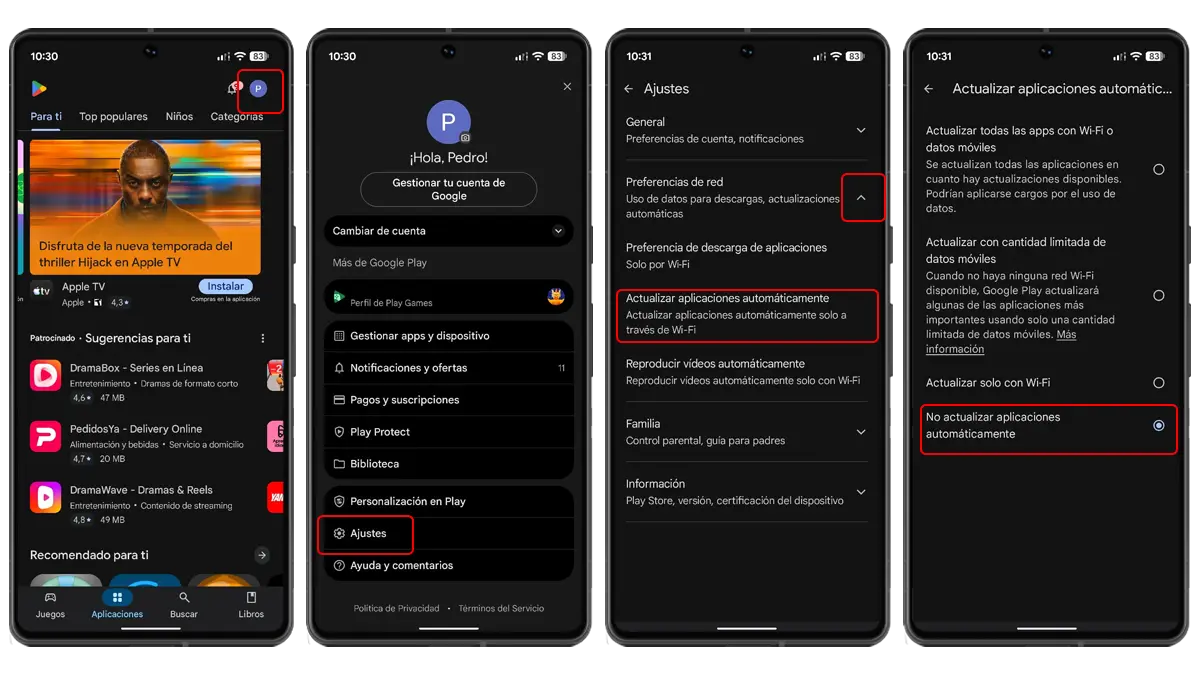
  1. Abre la Play Store en tu móvil y ve a tu perfil.
  2. Entra a los ajustes de la aplicación.
  3. Ve a ‘Preferencias de red’ y ahí a ‘Actualizar aplicaciones automáticamente’.
  4. Marca la opción ‘No actualizar aplicaciones automáticamente’.
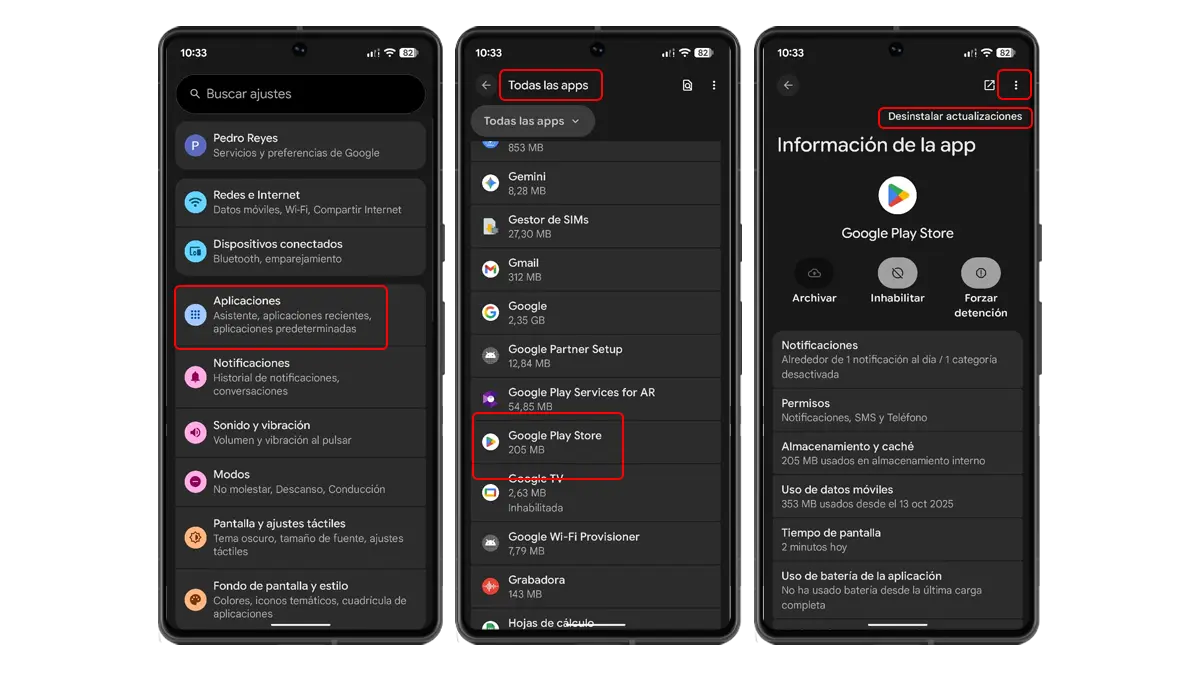
  5. Cierra la Play Store y ve a los ajustes generales de tu móvil.
  6. Ve a ‘Aplicaciones’ y busca la Google Play Store en la lista.
  7. Presiona el icono de los tres puntos en la esquina superior derecha.
  8. Toca ‘Desinstalar actualizaciones’ y confirma.
Como volver a una version previa de google play store

Con esto ya tendrás una versión anterior de la Google Play Store en tu móvil, aunque muy probablemente se trate de una versión demasiado antigua y con varias vulnerabilidades sin cubrir. Por seguridad, lo mejor sería instalar una versión más reciente, pero no la actual porque volverías al punto inicial. Entonces, bien sea que quieras eso o que desees instalar una versión en específico, entonces haz esto:

  1. Descarga la versión de la Google Play Store que deseas desde APKMirror.
    • Si descargas un archivo APKM, instálalo usando APKMirror Installer o usa AntiSplitM para convertirlo en un APK.
    • Si descargar un archivo APK estándar, utiliza la instalación manual regular desde fuentes desconocidas que seguramente ya conoces.
  2. Una vez instalada la Play Store, abre la aplicación y ve a tu perfil.
  3. Entra a ‘Preferencias de red’ y ahí a ‘Actualizar aplicaciones automáticamente’.
  4. Marca ‘No actualizar aplicaciones automáticamente’.

Con esto último evitarás que la tienda se actualice a la versión más reciente que te dio problemas. Es un paso que debes hacer obligatoriamente, porque al instalar la actualización esta opción se restablece.

¿Cómo regresar a la última versión disponible de la Google Play Store si instalaste una versión más antigua?

Ahora bien, pongamos que pasaron varios meses, Google lanzó varias actualizaciones de su tienda y quieres volver a la versión más reciente para verificar si el problema que tuviste ya no aparece y también para mantener la seguridad al día, ¿cómo se hace? Es mucho más simple que el proceso anterior y hay dos formas:

Método 1:

como volver a la version mas reciente google play store android

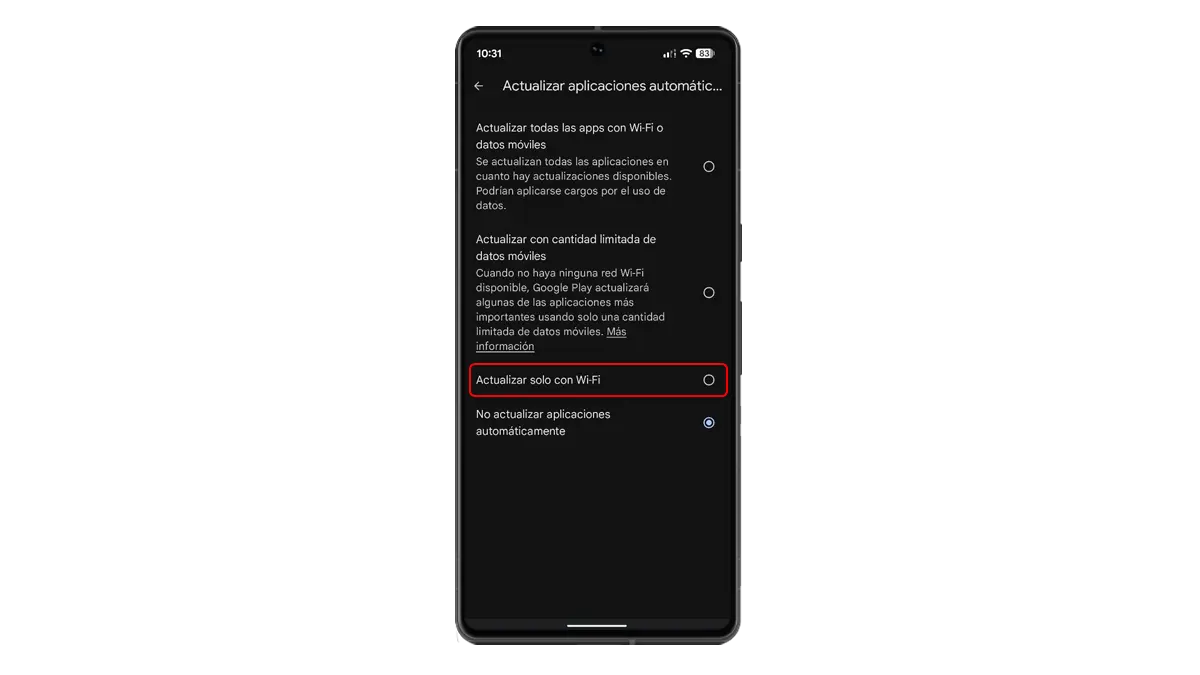
Ve a la Play Store, entra en tu perfil, dirígete a los ajustes, luego a las preferencias de red y ahí habilita la actualización automática de aplicaciones. Te recomendamos que marques la opción ‘Actualizar solo con Wi-Fi’ para evitar que se consuman tus datos móviles.

Método 2:

como actualizar google play store ultima version

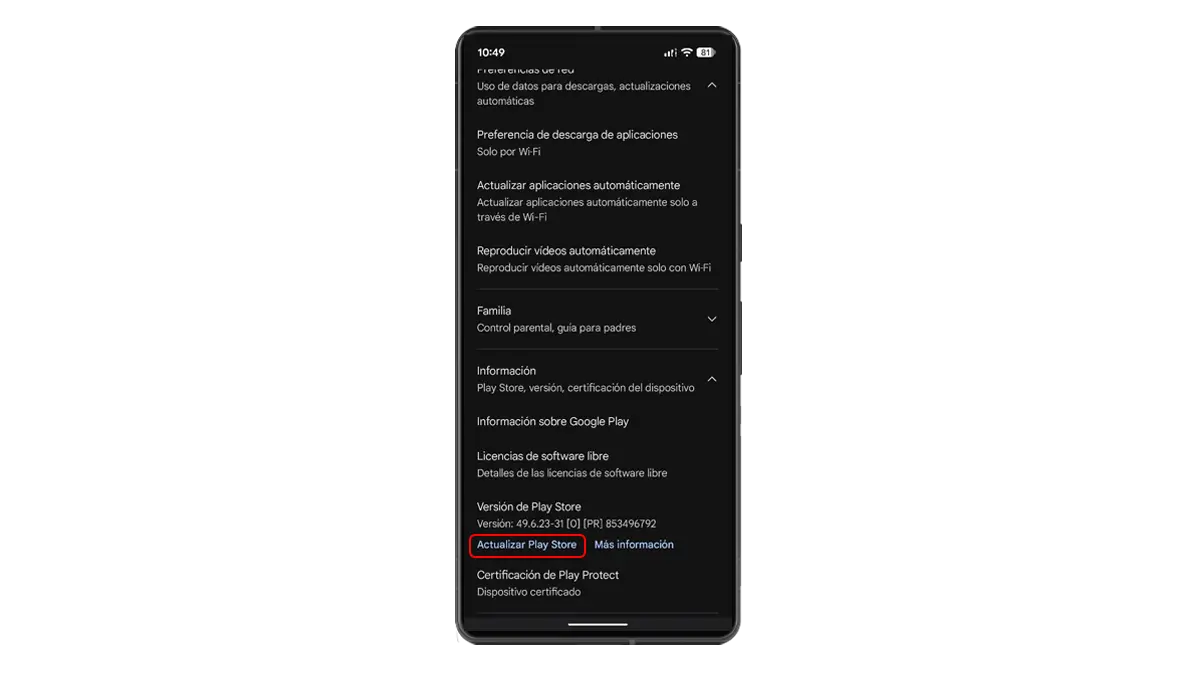
Ve a la Play Store, entra en tu perfil, dirígete a los ajustes y ahí ve al apartado de información. Despliega el menú de opciones y presiona ‘Actualizar Play Store’ justo debajo de la versión de la Play Store.

En ambos métodos, una vez hagas los cambios/solicitudes necesarios, la tienda buscará si hay alguna versión nueva disponible y la instalará si fuese necesario.

¡Adiós a la espera! Cómo instalar cualquier APK en Android sin esperar 24 horas

La libertad de instalar APK en Android es una de las grandes ventajas del sistema, pero Google ha impuesto una restricción que puede resultar frustrante: al intentar instalar una aplicación fuera de Play Store, el bloqueo de seguridad obliga a esperar 24 horas antes de permitir la instalación. Esta medida, pensada para proteger contra software malicioso, se convierte en un obstáculo innecesario cuando se trata de aplicaciones legítimas, versiones beta o herramientas que no están disponibles en la tienda oficial.

Afortunadamente, saltarse este tiempo de espera es posible, aunque no sencillo. En este artículo te mostramos el método más efectivo para sortear la restricción de 24 horas y volver a instalar tus APK sin demoras, manteniendo el control total sobre tu dispositivo sin comprometer tu seguridad.

¿En qué consiste la nueva norma de 24 horas para la instalación de APK?

Ya no podras instalar cualquier APK en Android sin autorizacion de Google

La nueva medida de seguridad implementada por Google establece un proceso obligatorio de varios pasos para instalar aplicaciones fuera de Play Store.

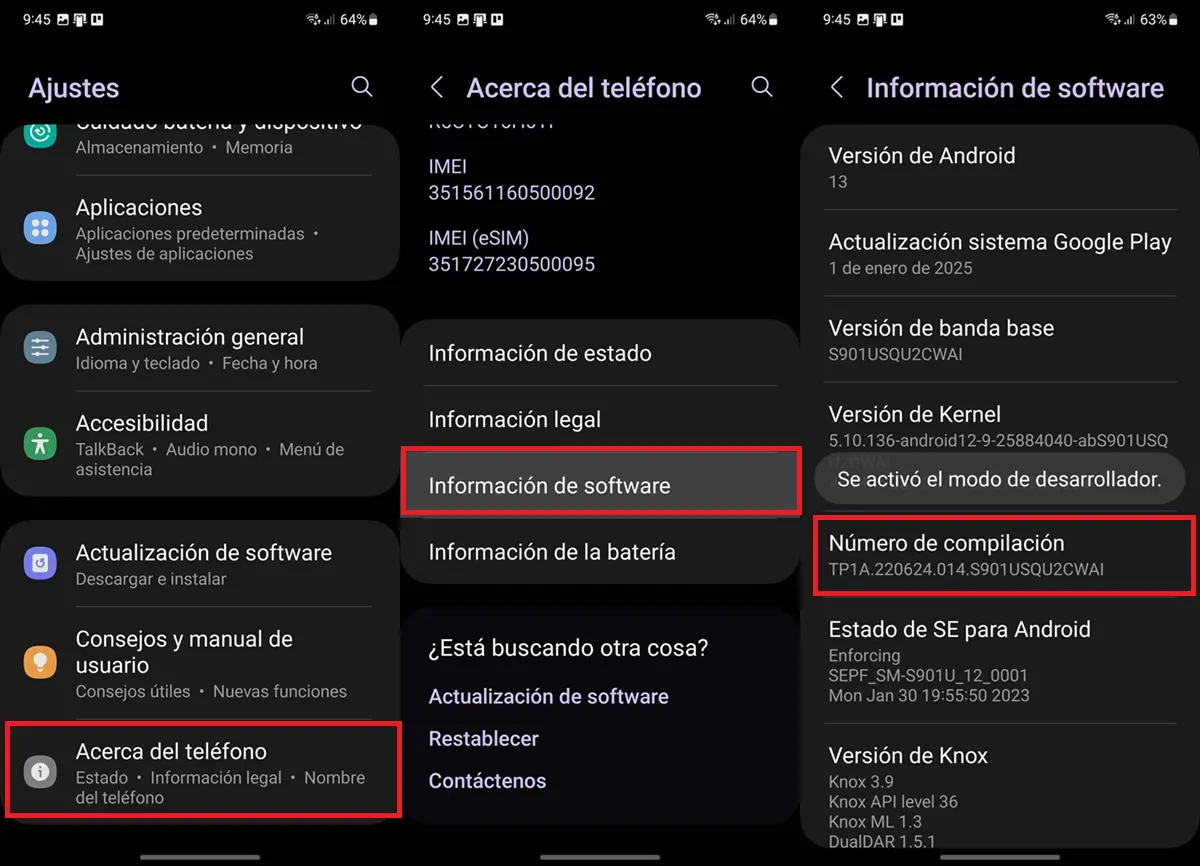
Todo comienza con la activación de las Opciones de desarrollador, accesibles tras pulsar siete veces en «Número de compilación» dentro de Ajustes. Al ejecutar un APK, el sistema pregunta si alguien te está indicando que instales la aplicación o si lo haces por tu cuenta, un paso diseñado para detectar posibles coacciones. Posteriormente, se debe habilitar un «Retraso de seguridad» reiniciando el dispositivo, lo que corta cualquier posible acceso remoto no autorizado.

El punto más polémico de esta norma es la obligación de esperar 24 horas antes de poder completar la instalación. Google justifica este plazo argumentando que rompe la urgencia que suelen explotar los estafadores, dando al usuario «tiempo para pensar». Una vez transcurrido ese día, aparece una ventana que permite pausar la restricción de forma temporal (por 7 días) o permanente. Si se elige la opción permanente, ya no será necesario repetir el proceso en el futuro, aunque cada instalación paralela seguirá mostrando un mensaje de advertencia que deberá confirmarse.

Cómo eludir la regla de las 24 horas para instalar APK (método ADB)

Afortunadamente, la restricción impuesta por Google no afecta al método de instalación mediante ADB (Android Debug Bridge), que sigue permitiendo instalar APK sin la molesta espera de 24 horas. Este procedimiento requiere un ordenador y unos sencillos pasos.

Descarga las herramientas de ADB en tu PC

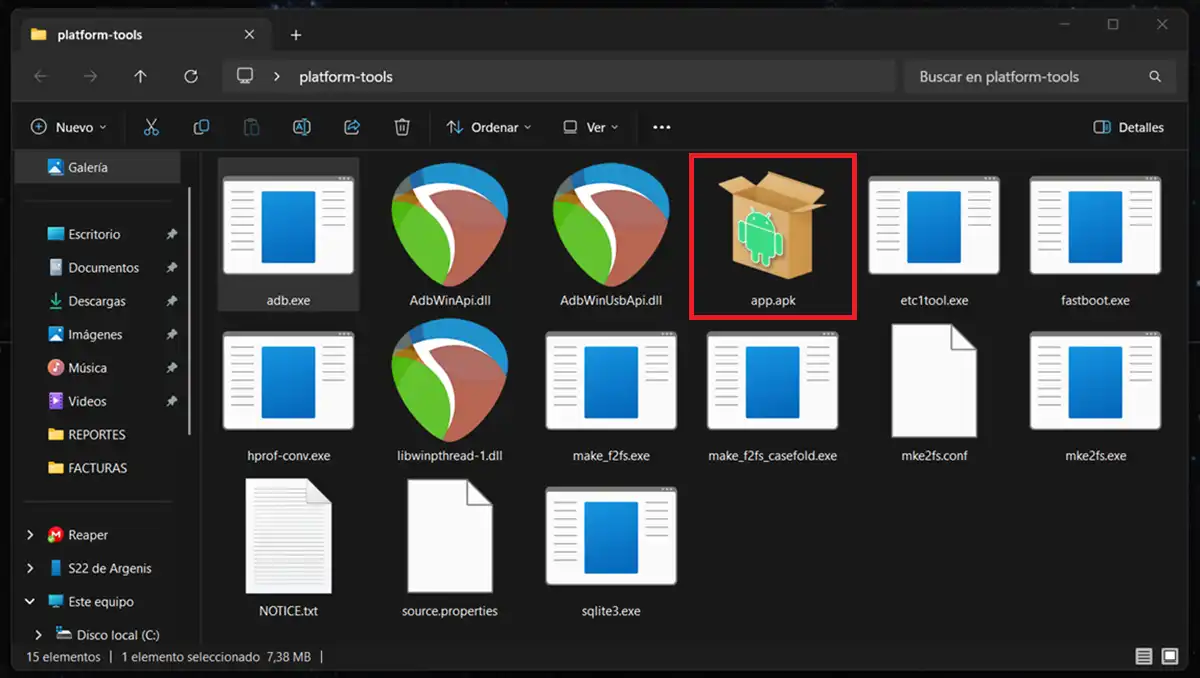
Descarga el archivo «Herramientas de la plataforma del SDK» desde la página oficial de desarrolladores de Android. Extrae el contenido en una carpeta de fácil acceso, por ejemplo, en el escritorio.

instalar un apk con el metodo adb

Prepara el archivo APK

Copia el archivo APK que deseas instalar dentro de la carpeta platform-tools. Para simplificar el proceso, renómbralo como app.apk (el nombre debe quedar exactamente así).

Activa la depuración USB en tu Android

Como abrir los Ajustes Avanzados (opciones de desarrollador) de Android
Pulsa repetidas veces el número de compilación para activar las opciones de desarrollador

Ve a Ajustes > Acerca del teléfono y pulsa 7 veces sobre «Número de compilación» para activar las Opciones de desarrollador. Luego, entra en Opciones de desarrollador y activa la opción Depuración USB.

Conecta tu dispositivo al PC

Conecta tu teléfono al ordenador mediante un cable USB. En la pantalla del dispositivo aparecerá un mensaje solicitando permiso para la depuración USB. Pulsa Aceptar o Permitir.

Abre la Terminal

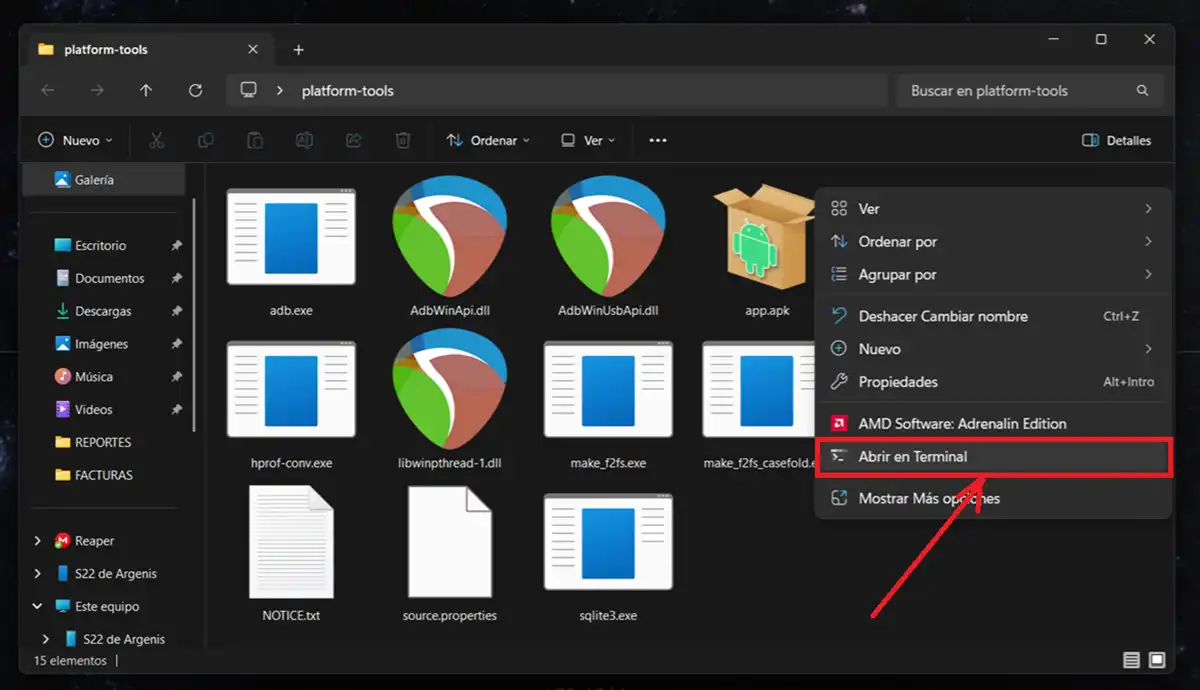
abrir carpeta adb en la terminal

Ahora, haz clic derecho dentro de la carpeta platform-tools y luego selecciona «Abrir en Terminal» o «Abrir símbolo del sistema» Así sería en Windows… Si estás en un ordenador Linux o Mac, tienes que hacer lo mismo, pero los pasos para abrir la carpeta en la terminal pueden ser ligeramente diferentes.

Verifica la conexión

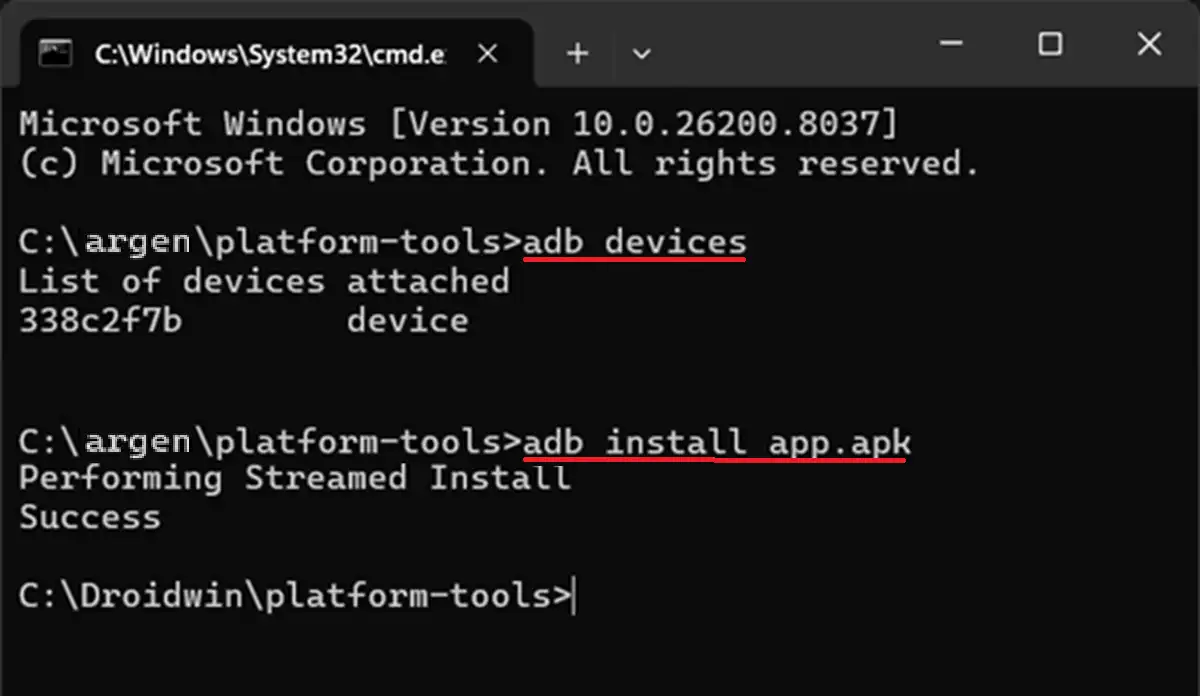
En la ventana de comandos, escribe el siguiente comando y presiona Enter:

adb devices

Verás una lista con los dispositivos conectados. Si aparece tu modelo y dice «device», la conexión es correcta. Por cierto, si te da error, cambia «adb» por «.\adb» y vuelve a intentarlo.

comandos para instalar un apk con el metodo adb

Instala el APK

Finalmente, ejecuta este comando para instalar la aplicación:

adb install app.apk

Espera unos segundos hasta que aparezca el mensaje «Success«. La aplicación quedará instalada en tu dispositivo sin ninguna restricción ni espera de 24 horas.


Pasar tus conversaciones de WhatsApp de iPhone a Android ahora es más sencillo


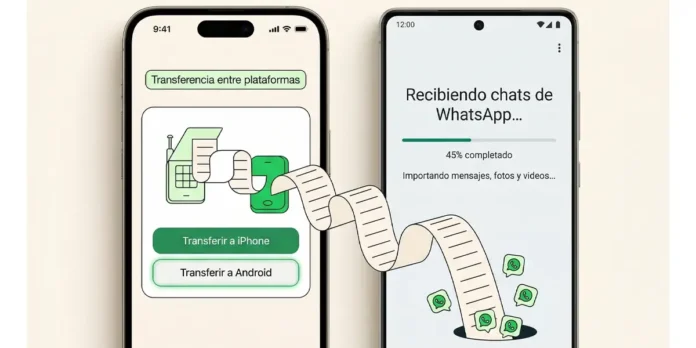
Cómo pasar tus chats de WhatsApp de iPhone a Android gratis

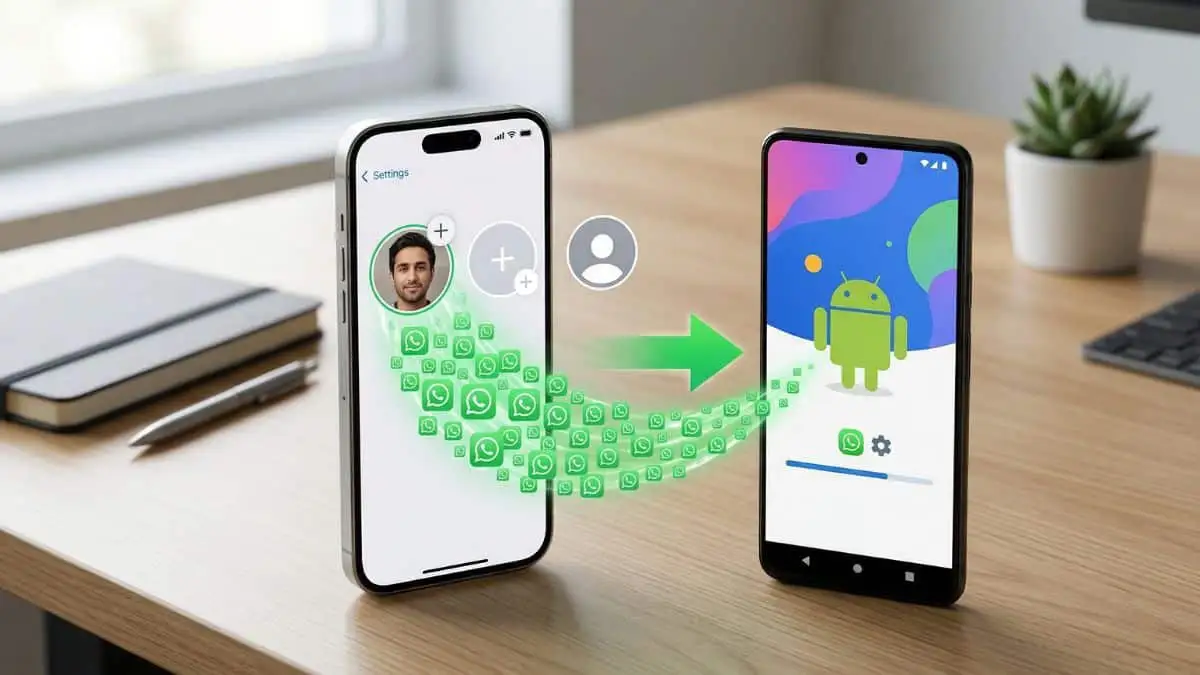
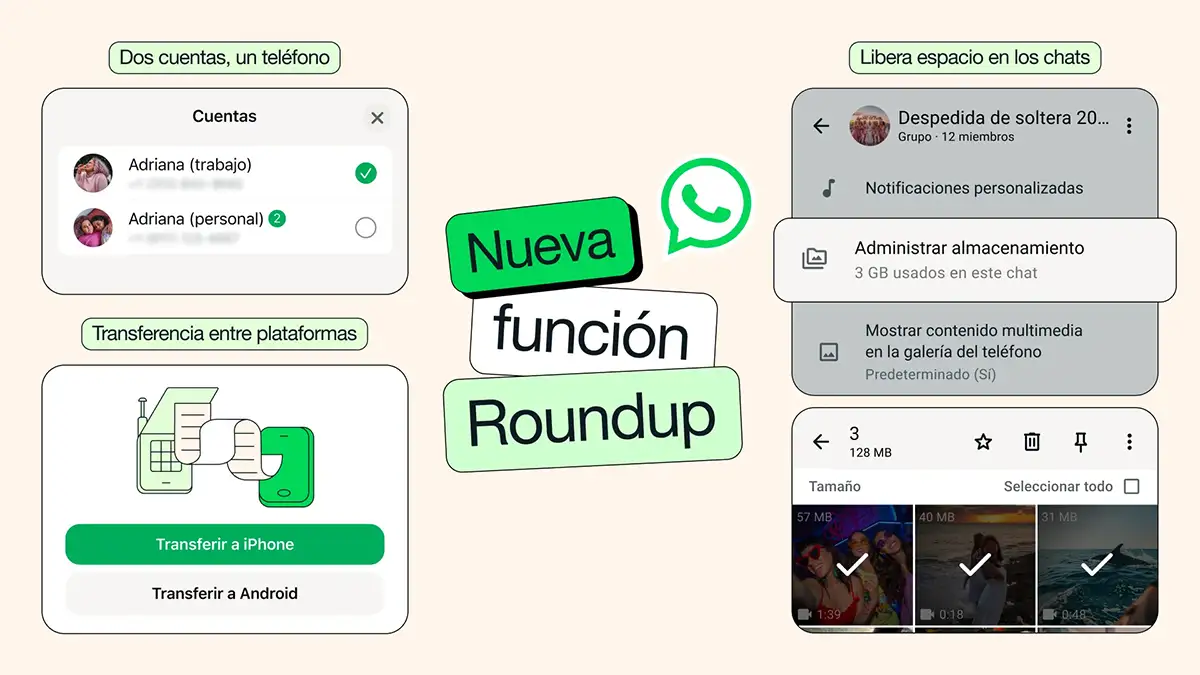
Cambiar de iPhone a Android ya no implica perder tus conversaciones de WhatsApp y dejarlas por el camino, pues la app de mensajería en cuestión acaba de ampliar su sistema de transferencia entre plataformas y ahora permite mover tus chats de iPhone a Android gratis, directamente desde la propia app y sin tener que recurrir a copias raras ni a apps de terceros.

Lo mejor de este método, el cual fue anunciado en el blog oficial de WhatsApp, es que la transferencia se hace de forma local entre ambos móviles y mantiene la protección de cifrado de extremo a extremo. Asimismo, los datos transferidos no pasan por el almacenamiento en la nube durante este proceso.

¿Qué puedes transferir y qué no?

Qué puedes transferir y qué no

Antes de empezar, conviene saber qué se mueve exactamente al nuevo teléfono. Según lo informado por WhatsApp, puedes transferir lo siguiente:

  • Información de la cuenta.
  • Chats individuales y grupales.
  • Comunidades.
  • Historial de chats.
  • Historial de llamadas.
  • Archivos.
  • Y configuración específica.

Eso sí, hay algunas limitaciones que se deben tener en cuenta. No se transfieren el nombre para mostrar, las actualizaciones de estado ni los archivos multimedia recibidos a través de canales. Además, WhatsApp aclara que este sistema no funciona en WhatsApp Business y que no se pueden pasar chats a un número de teléfono distinto.

Requisitos que debes tener en cuenta antes de empezar

Aquí no hay mucho misterio, pero sí varios detalles que debes cumplir a rajatabla para que todo salga bien. A continuación te mencionamos estos requisitos de manera detallada:

  • El móvil Android tiene que tener Android 10 o posterior.
  • Ambos teléfonos deben usar el mismo número.
  • Tanto WhatsApp en iPhone como en Android deben estar actualizados a la última versión.
  • La conexión WiFi debe ser estable.

Otro punto importante es que solo puedes hacer esta transferencia antes de activar WhatsApp en el nuevo móvil Android. Si ya has iniciado sesión en la app y quieres recuperar los chats anteriores, deberás desinstalar WhatsApp del dispositivo nuevo y empezar todo de vuelta.

Cómo pasar tus chats de iPhone a Android: Guía paso a paso

Cómo pasar tus chats de iPhone a Android Guía paso a paso

Si cumples con los requisitos que te hemos mostrado en el artículo, transferir toda tu información de un ecosistema a otro es más sencillo de lo que parece, ¿no nos crees? Mira el tutorial que hemos preparado:

  • En tu iPhone, abre WhatsApp y entra en “Chats”.
  • Pulsa en “Transferir historial de chats”.
  • Selecciona la opción “Transferir a Android”.
  • Cuando estén los chats listos, pulsa en “Continuar”.
  • Si te lo pide, permite el acceso a la cámara.
  • Mantén el iPhone desbloqueado durante todo el proceso.
  • En el móvil Android, abre WhatsApp y verifica tu cuenta con el mismo número.
  • Pulsa en “Permitir” cuando aparezca el código QR.
  • Escanea ese QR con la cámara del iPhone.
  • Toca en “Unirme” para conectarte a la red WiFi local y empezar la transferencia.
  • Cuando termine, pulsa en “Siguiente” en Android y ya podrás usar tus chats allí.

Por último, pero no por eso menos importante, si tienes muchos datos, el proceso puede tardar bastante más, así que en ese caso te recomendamos tener paciencia. Lo importante es que esto puede hacerse, finalmente, gratis y sin complicarse demasiado.

Confirmado: es más rápido navegar en Android (Chrome) que en iPhone


En un hito histórico para el ecosistema móvil, Google ha anunciado que su navegador insignia, Chrome, ha alcanzado niveles de rendimiento sin precedentes en dispositivos Android.

Según las últimas pruebas de referencia, la combinación del sistema operativo de la gran G y su navegador ha logrado superar a la competencia directa (navegar en iPhone) posicionándose como la opción líder para quienes priorizan la velocidad en la web.

Chrome y Android son la plataforma más rápida para navegar en móviles

Chrome en Android vs iOS en iPhone velocidad de navegacion fluidez

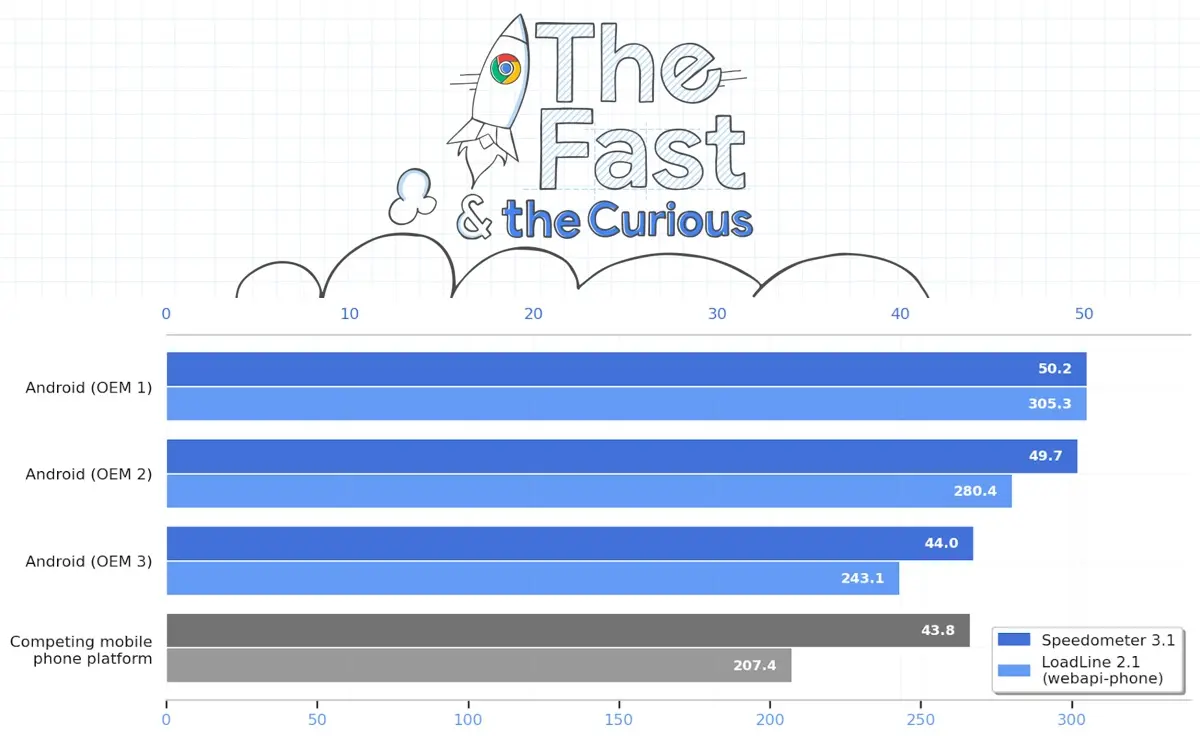
Este avance no es casualidad, sino el resultado de una integración profunda entre Android y Chrome. De acuerdo con la información publicada por Google en Chromium Blog, los dispositivos Android de gama alta han establecido nuevos récords en los benchmarks Speedometer y LoadLine, herramientas que miden la capacidad de respuesta y la velocidad de carga de sitios web reales.

Los datos son reveladores: los móviles Android de última generación han registrado puntuaciones hasta un 47 % superiores al cargar páginas web a las de sus competidores no pertenecientes a Android (en clara referencia a iOS). Estas mejoras se traducen en una experiencia de usuario mucho más fluida, donde el desplazamiento (scrolling), el toque y la escritura en páginas web se sienten instantáneos.

Este salto en el rendimiento también beneficia al 90 % de las aplicaciones de Android que utilizan el WebView de Chrome para mostrar contenido web. Además, se reporta que algunos modelos insignia han mejorado su puntuación de rendimiento entre un 20 % y un 60 % respecto a sus versiones del año anterior.

Google explica que estas optimizaciones han sido posibles gracias a una colaboración estrecha con socios de hardware y fabricantes de procesadores, ajustando las políticas del planificador del kernel y el motor de Chrome para extraer la máxima potencia de los dispositivos modernos.

Para el usuario, esto significa cargas de página entre un 4 % y un 6 % más rápidas y una interactividad diaria un 9 % más ágil, consolidando a la combinación de Android y Chrome como el estándar actual de la navegación móvil.