Mostrando entradas con la etiqueta APK. Mostrar todas las entradas

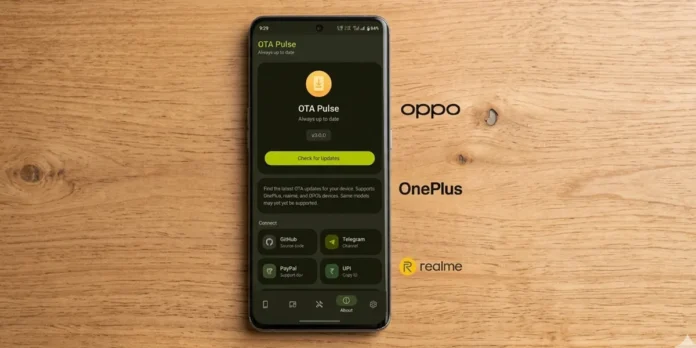
Cómo descargar el firmware oficial de OnePlus, OPPO y Realme con OTA Pulse


Si tienes un OnePlus, OPPO o Realme y alguna vez has necesitado descargar una actualización de firmware de forma manual, seguro que has echado en menos una herramienta sencilla y fiable. Para eso existe OTA Pulse: una aplicación para Android que te permite buscar, descargar y explorar paquetes OTA directamente desde los servidores de BBK, sin rodeos ni complicaciones.

Tanto si quieres actualizar tu dispositivo como si solo necesitas echar un vistazo a los paquetes disponibles, OTA Pulse te lo pone muy fácil. Enseguida te explicamos qué ofrece, cómo funciona, dónde descargarla y cómo utilizarla para llevar a tu dispositivo OnePlus, OPPO o Realme a la versión de firmware que quieras.

OTA Pulse: la mejor herramienta para actualizar tu móvil OnePlus, OPPO o Realme
ota pulse

OTA Pulse es una aplicación para Android pensada para usuarios de OnePlus, Realme y OPPO que quieren gestionar manualmente las actualizaciones de su sistema. En lugar de esperar a que llegue la notificación automática por regiones, permite localizar, inspeccionar y descargar paquetes OTA directamente desde los servidores oficiales de BBK Electronics.

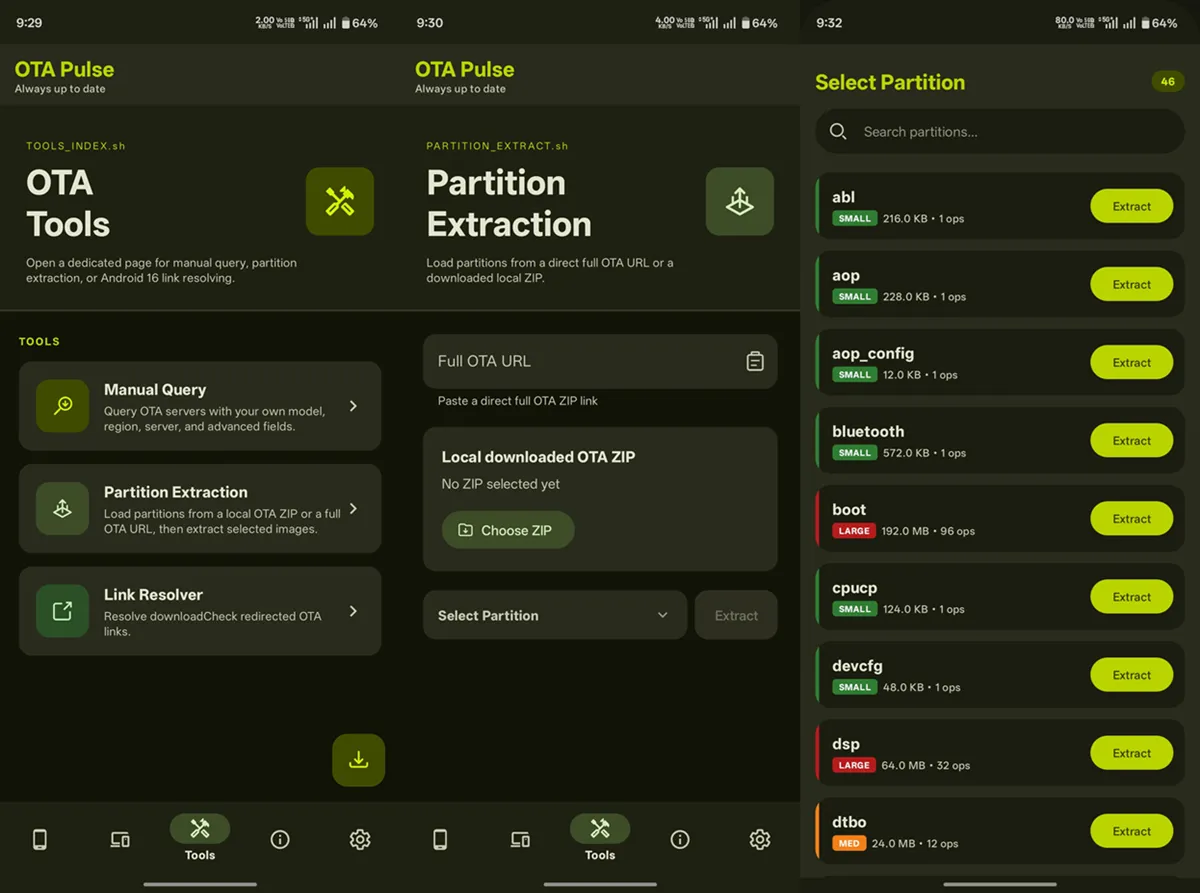
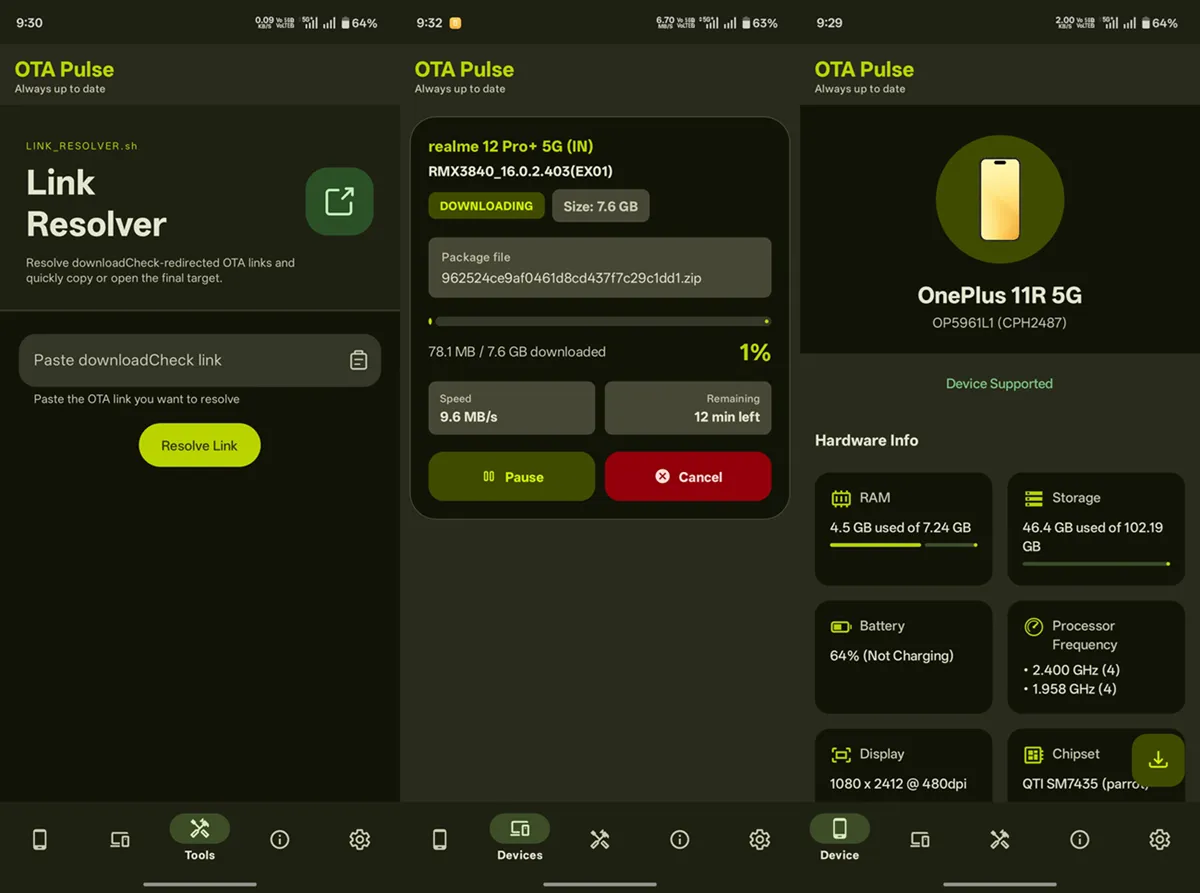
Entre sus funciones principales, destaca un catálogo integrado de dispositivos compatibles, con opción de marcar favoritos para seguir actualizaciones concretas. También ofrece gestión de descargas con notificaciones en tiempo real, visualización de metadatos técnicos antes de descargar, y un navegador interno para inspeccionar enlaces directos.
ota pulse 1

Para los usuarios más técnicos, incluye herramientas avanzadas como consultas manuales de firmware, un extractor de particiones, un resolvedor de enlaces y la posibilidad de importar o exportar definiciones personalizadas de dispositivos. Esto da mucha flexibilidad si un modelo concreto no aparece en el catálogo predeterminado.

Pasos para descargar firmware con OTA Pulse

Para descargar el firmware de tu dispositivo de forma correcta utilizando OTA Pulse, puedes seguir estos pasos:

  • Descarga el APK de OTA Pulse, instálalo y abre la aplicación.
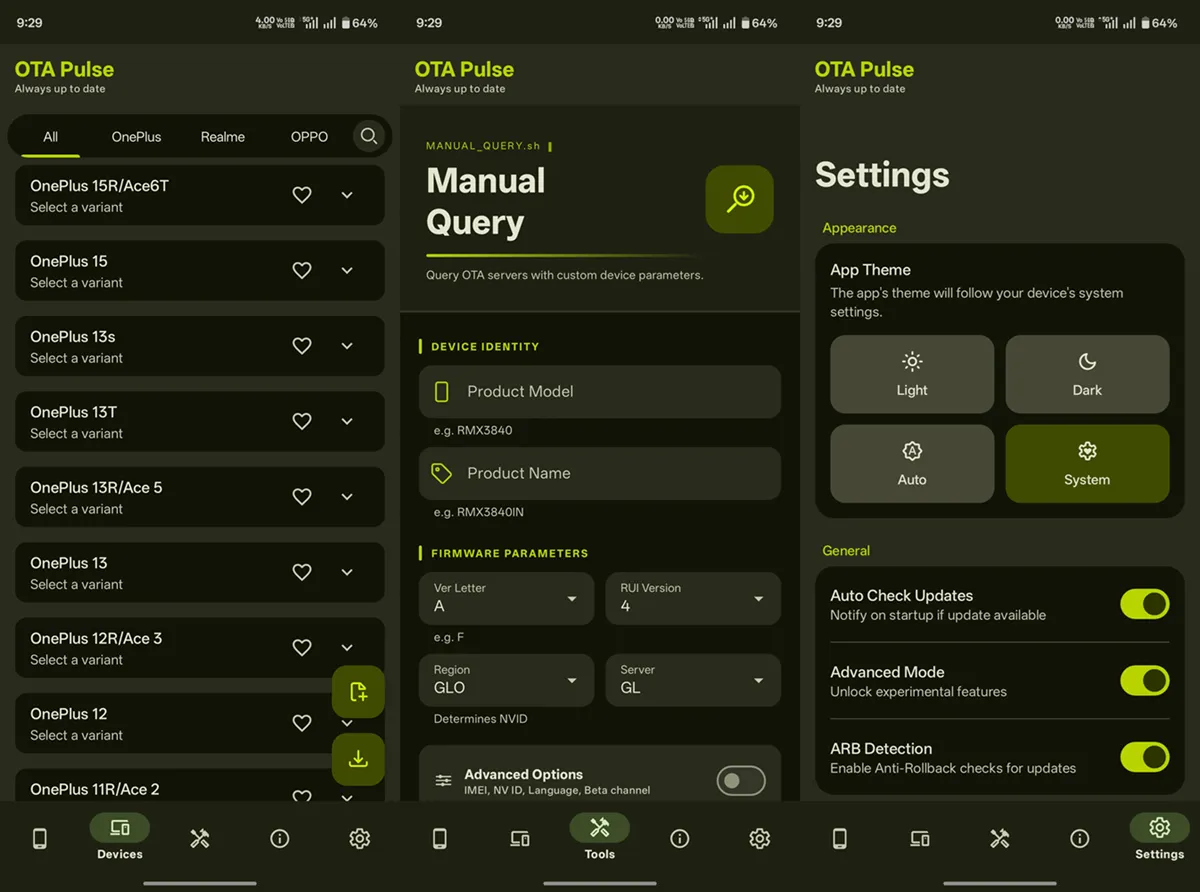
  • Ve a la pestaña de «Devices» y elige tu modelo entre los disponibles de OnePlus, OPPO o Realme.
  • Una vez seleccionado el dispositivo, escoge la versión de Android que necesitas y la región correspondiente (por ejemplo, global o China).
  • Luego, pulsa el botón de Download.
  • Cuando la descarga termine, encontrarás el archivo en la carpeta OTAPulseDownloader, dentro del almacenamiento interno de tu teléfono. Desde ahí ya puedes usarlo para instalar la actualización de forma manual.
ota pulse 2

Muy importante asegurarse de que el modelo coincida exactamente para evitar problemas. Como verás, OTA Pulse convierte un proceso que podría ser tedioso en algo sencillo y transparente. Además, el hecho de que los archivos se guarden en una carpeta propia dentro del almacenamiento interno facilita enormemente la instalación posterior.
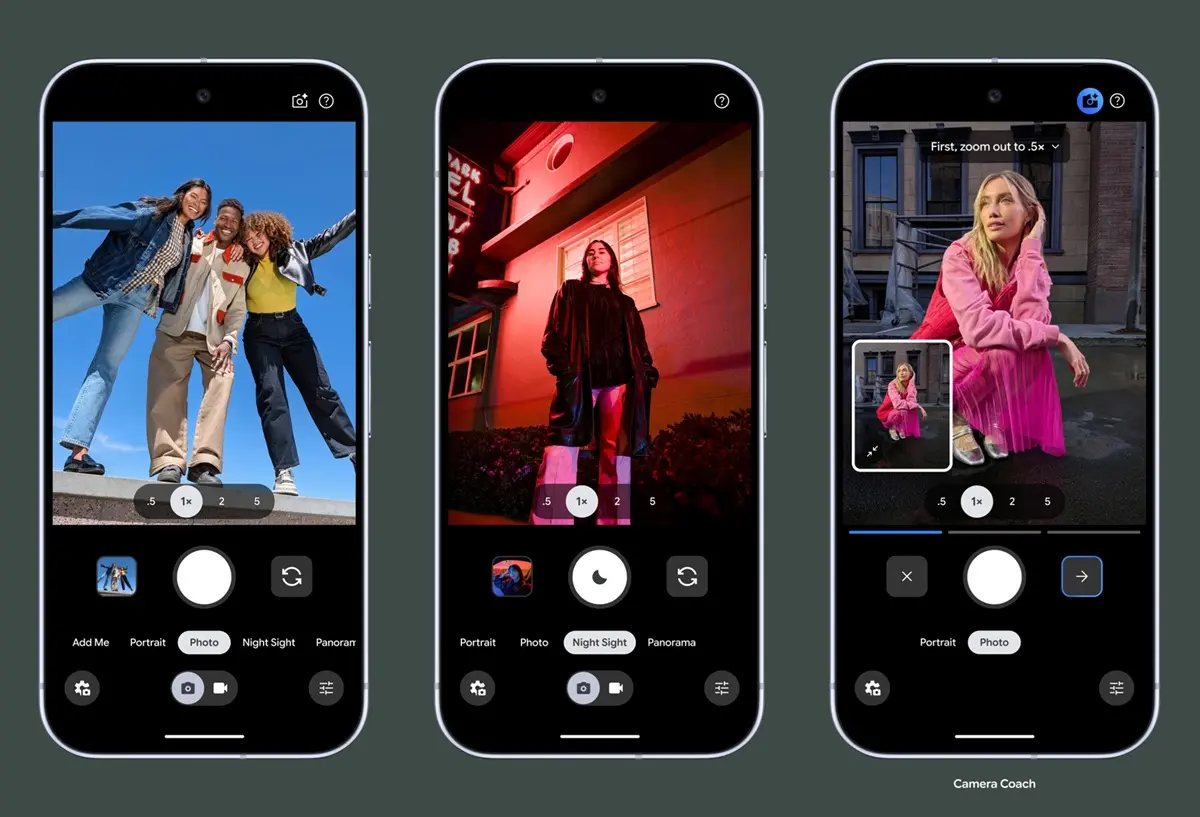
GCam 9.7 ya disponible: instala la mejor cámara del mundo en tu Android

Si quieres mejorar drásticamente la calidad de las fotos de tu móvil sin cambiar de hardware, la solución siempre es la cámara de Google (GCam). Hace un año te enseñamos cómo instalar la versión 9.6, pero la comunidad no descansa y ya tenemos entre nosotros la GCam 9.7 APK, el MOD basado en la aplicación de cámara de los últimos Google Pixel.

Esta versión de la GCam (como aún la conoce la mayoría en Internet, actualmente se llama Cámara Pixel) es especialmente interesante porque está diseñada para ser compatible con una enorme cantidad de dispositivos, permitiendo usar el procesamiento de fotografía avanzado en móviles que no son de Google. A continuación, te contamos sus detalles y cómo descargarla.

Novedades de la GCam 9.7 (Cámara Pixel): todas las mejoras de esta nueva versión

Novedades de la GCam 9.7 camara Pixel todas las mejoras de esta nueva version

La versión 9.7 no es solo una actualización numérica. Esta incluye optimizaciones internas que hacen que el procesado de imagen sea más rápido y eficiente, además de funciones innovadoras como las siguientes:

  • Algoritmo de colores y HDR+ optimizado: se ha mejorado la recuperación de detalles en las sombras, luces y la saturación de los colores.
  • Mejor compatibilidad con sensores secundarios: ahora es más fácil que la app reconozca el gran angular y el macro en móviles de marcas como Samsung y Xiaomi.
  • Modo Visión Nocturna más rápido: se ha reducido el tiempo de exposición necesario para capturar fotos en total oscuridad sin perder nitidez.
  • Interfaz renovada: hereda el diseño minimalista de la cámara del Pixel 8 y Pixel 9, con un acceso más cómodo a los modos de vídeo y fotografía.
  • Cambios en distancia focal: los preajustes de distancia focal han sido reemplazados o refinados en comparación con versiones anteriores (como la 9.4 o 9.6).
  • Sugerencias de composición básicas: aunque no sea la función «Camera Coach» completa de la Cámara Pixel original (esta exige conexión con los servidores de Google), la app sí da alertas de horizonte nivelado o consejos para limpiar la lente.

Descargar el APK de la GCam 9.7 (BSG) para tu móvil

Si ya estás familiarizado con la GCam, de seguro sabes que esta app tiene un montón de APK diferentes. Esto es porque cada variante funciona mejor para un tipo de móvil. Aquí abajo te dejamos una lista con todos los APK disponibles para que elijas el que sirve para tu teléfono:

Si pruebas todas estas versiones y la aplicación se cierra sola al abrirla, es posible que tu móvil no sea compatible con el nivel de Camera2 API necesario o que debas probar con la versión «genérica» (MGC).


¡Adiós a la espera! Cómo instalar cualquier APK en Android sin esperar 24 horas

La libertad de instalar APK en Android es una de las grandes ventajas del sistema, pero Google ha impuesto una restricción que puede resultar frustrante: al intentar instalar una aplicación fuera de Play Store, el bloqueo de seguridad obliga a esperar 24 horas antes de permitir la instalación. Esta medida, pensada para proteger contra software malicioso, se convierte en un obstáculo innecesario cuando se trata de aplicaciones legítimas, versiones beta o herramientas que no están disponibles en la tienda oficial.

Afortunadamente, saltarse este tiempo de espera es posible, aunque no sencillo. En este artículo te mostramos el método más efectivo para sortear la restricción de 24 horas y volver a instalar tus APK sin demoras, manteniendo el control total sobre tu dispositivo sin comprometer tu seguridad.

¿En qué consiste la nueva norma de 24 horas para la instalación de APK?

Ya no podras instalar cualquier APK en Android sin autorizacion de Google

La nueva medida de seguridad implementada por Google establece un proceso obligatorio de varios pasos para instalar aplicaciones fuera de Play Store.

Todo comienza con la activación de las Opciones de desarrollador, accesibles tras pulsar siete veces en «Número de compilación» dentro de Ajustes. Al ejecutar un APK, el sistema pregunta si alguien te está indicando que instales la aplicación o si lo haces por tu cuenta, un paso diseñado para detectar posibles coacciones. Posteriormente, se debe habilitar un «Retraso de seguridad» reiniciando el dispositivo, lo que corta cualquier posible acceso remoto no autorizado.

El punto más polémico de esta norma es la obligación de esperar 24 horas antes de poder completar la instalación. Google justifica este plazo argumentando que rompe la urgencia que suelen explotar los estafadores, dando al usuario «tiempo para pensar». Una vez transcurrido ese día, aparece una ventana que permite pausar la restricción de forma temporal (por 7 días) o permanente. Si se elige la opción permanente, ya no será necesario repetir el proceso en el futuro, aunque cada instalación paralela seguirá mostrando un mensaje de advertencia que deberá confirmarse.

Cómo eludir la regla de las 24 horas para instalar APK (método ADB)

Afortunadamente, la restricción impuesta por Google no afecta al método de instalación mediante ADB (Android Debug Bridge), que sigue permitiendo instalar APK sin la molesta espera de 24 horas. Este procedimiento requiere un ordenador y unos sencillos pasos.

Descarga las herramientas de ADB en tu PC

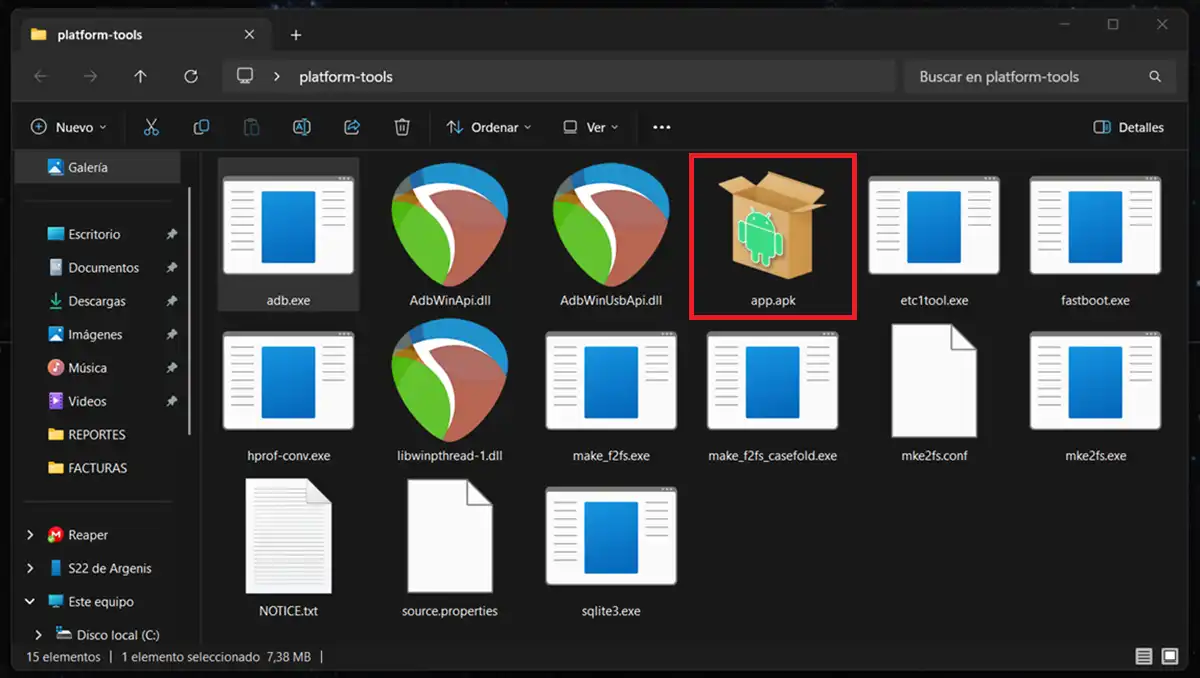
Descarga el archivo «Herramientas de la plataforma del SDK» desde la página oficial de desarrolladores de Android. Extrae el contenido en una carpeta de fácil acceso, por ejemplo, en el escritorio.

instalar un apk con el metodo adb

Prepara el archivo APK

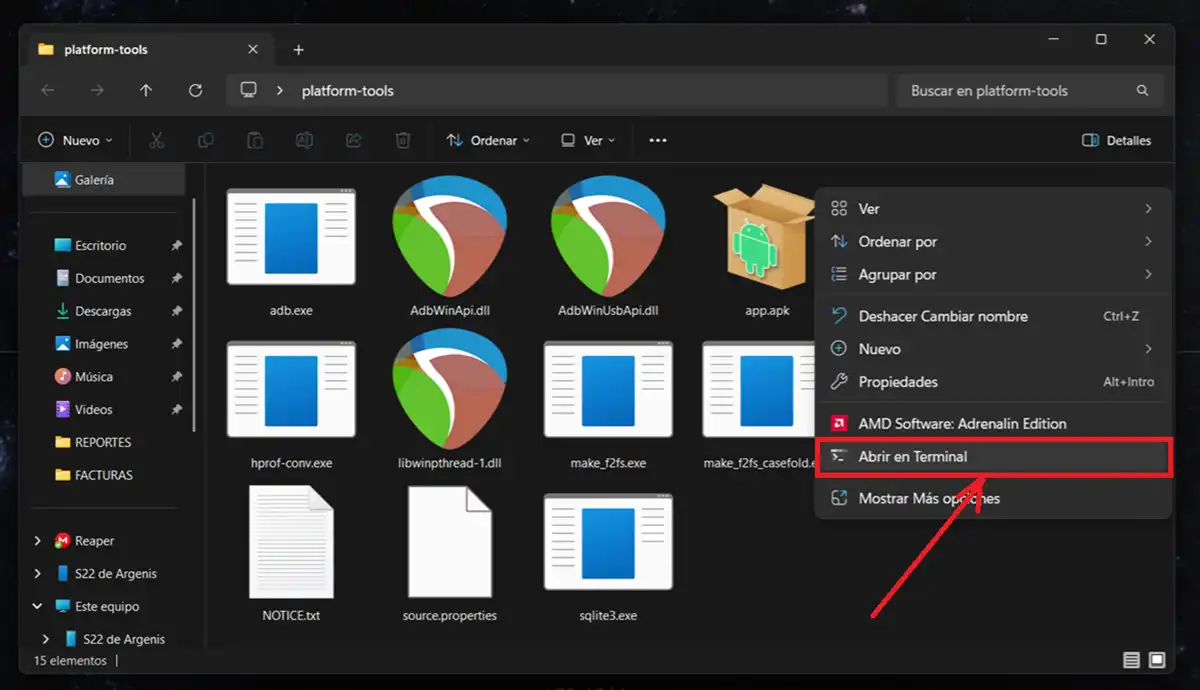
Copia el archivo APK que deseas instalar dentro de la carpeta platform-tools. Para simplificar el proceso, renómbralo como app.apk (el nombre debe quedar exactamente así).

Activa la depuración USB en tu Android

Como abrir los Ajustes Avanzados (opciones de desarrollador) de Android
Pulsa repetidas veces el número de compilación para activar las opciones de desarrollador

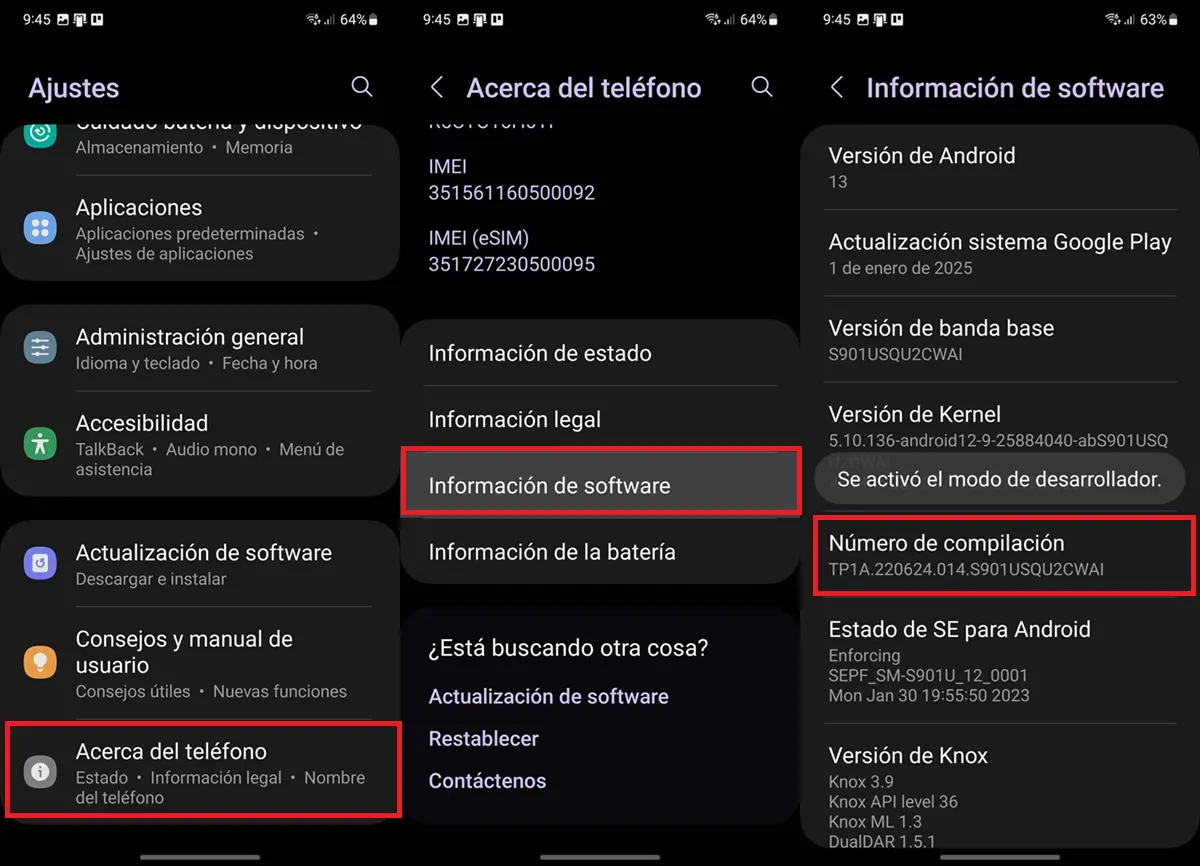
Ve a Ajustes > Acerca del teléfono y pulsa 7 veces sobre «Número de compilación» para activar las Opciones de desarrollador. Luego, entra en Opciones de desarrollador y activa la opción Depuración USB.

Conecta tu dispositivo al PC

Conecta tu teléfono al ordenador mediante un cable USB. En la pantalla del dispositivo aparecerá un mensaje solicitando permiso para la depuración USB. Pulsa Aceptar o Permitir.

Abre la Terminal

abrir carpeta adb en la terminal

Ahora, haz clic derecho dentro de la carpeta platform-tools y luego selecciona «Abrir en Terminal» o «Abrir símbolo del sistema» Así sería en Windows… Si estás en un ordenador Linux o Mac, tienes que hacer lo mismo, pero los pasos para abrir la carpeta en la terminal pueden ser ligeramente diferentes.

Verifica la conexión

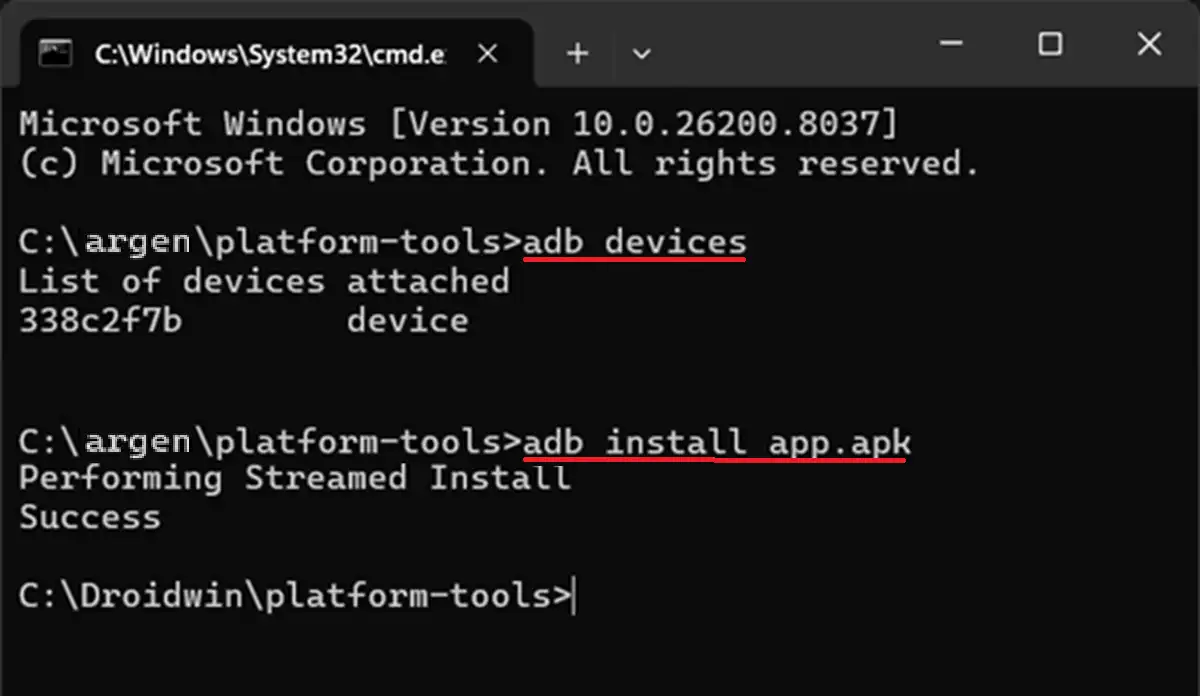
En la ventana de comandos, escribe el siguiente comando y presiona Enter:

adb devices

Verás una lista con los dispositivos conectados. Si aparece tu modelo y dice «device», la conexión es correcta. Por cierto, si te da error, cambia «adb» por «.\adb» y vuelve a intentarlo.

comandos para instalar un apk con el metodo adb

Instala el APK

Finalmente, ejecuta este comando para instalar la aplicación:

adb install app.apk

Espera unos segundos hasta que aparezca el mensaje «Success«. La aplicación quedará instalada en tu dispositivo sin ninguna restricción ni espera de 24 horas.


Android pone freno a las APK: tendrás que esperar 24 horas para instalar una en tu móvil


El sistema operativo Android ha cambiado mucho en los últimos años, pero jamás imaginábamos que llegaría a limitar de esta manera la instalación de archivos APK. Una modificación que cambia por completo las reglas del juego, obligando a los usuarios a tener mucha paciencia a la hora de instalar cualquier aplicación que no proceda de un desarrollador autorizado.

De ahora en adelante se hablará mucho de sideloading, la instalación de archivos APK desde fuera de la Play Store. Lo que hasta ahora no suponía demasiado esfuerzo para los usuarios se convertirá en una limitación para el sistema. Actualmente, solamente tenemos que acceder a los ajustes avanzados del smartphone y permitir la instalación de aplicaciones procedentes de fuentes desconocidas. Medida que se implantará progresivamente en los smartphones de última generación.

¿Por y para qué modifican esta opción?

La propia Google en el comunicado oficial habla de sus prioridades, explicando que su principal intención pasa por conseguir proteger a los usuarios menos experimentados. Un nuevo obstáculo diseñado especialmente para evitar la instalación de software que no ha sido aprobado por la empresa.

Pantalla de inicio del Google Pixel 10 Pro XL

Aunque en este mismo comunicado también explican que los usuarios avanzados han comentado y expresado en numerosas ocasiones su deseo de asumir riesgos para instalar software de desarrolladores no verificados, es por eso que la medida disuasoria impedirá que los más impacientes y menos experimentados hagan uso de la herramienta de Flujo Avanzado, pero no frenará a aquellos que saben lo que están haciendo.

La medida de seguridad ha sido creada específicamente para evitar que las víctimas de un intento de estafa acaben siendo afectadas por un software malicioso. Según un informe desarrollado por la alianza global contra las estafas, el 57% de adultos sufrieron estafas en el año pasado, una grave consecuencia que se podría haber paliado en la mayoría de ocasiones evitando la coacción a través de la presión. Consiguiendo que no sea posible instalar ciertos archivos en el smartphone, los problemas financieros o legales que han ocasionado estas situaciones se podrían haber evitado.

¿Cómo funciona la nueva medida de seguridad?

Hay cinco pasos clave que debemos completar en nuestro teléfono móvil cuando queremos instalar un APK de desarrolladores que no han sido autorizados:

Flujo avanzado de seguridad Android
Flujo avanzado de seguridad en Android
  1. Habilitar el modo desarrollador: medida de seguridad integrada desde hace generaciones donde debemos pulsar varias veces sobre el número de compilación.
  2. Comprobación rápida de seguridad: existe una comprobación que deberemos aceptar para evitar ser víctimas de un fraude.
  3. Reinicio y autentificación: La intención de evitar el acceso remoto o el control manipulado a través de una llamada telefónica; tendremos que completar un reinicio e identificación con el PIN de seguridad.
  4. Esperar 24 horas: cuando hayamos esperado una única vez esas 24 horas de aprobación, podremos confirmar el deseo de instalar archivos con sistema biométrico como la huella o el reconocimiento facial, además de la opción clásica del PIN.
  5. Instalación de la app: Una vez confirmado el deseo y que conocemos los riesgos que esto podría acarrear al dispositivo, podremos habilitar la función durante 7 días o de forma indefinida. A esta hora le seguimos poniendo advertencias para alertarnos de que se trata de un desarrollador no verificado.

¿Ya no podrás instalar APK en tu Fire TV? Amazon toma medidas contra las apps de piratería


La guerra contra la piratería no se detiene. En los últimos años, hemos visto como muchas empresas han redoblado sus esfuerzos para combatir la difusión de contenido protegido por derechos de autor. Ejemplo de ellos son los famosos bloqueos de LaLiga.

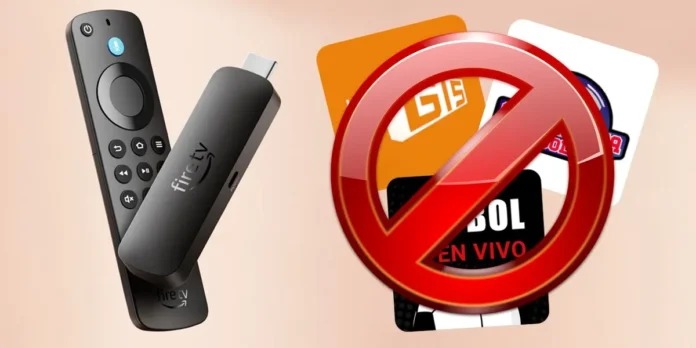
Y ahora es Amazon la que suma a esta cacería de bruja con un cambio que puede afectar a muchos usuarios de los dispositivos Fire TV. Así es, la multinacional estadounidense acaba de anunciar una serie de medidas contra la piratería que van desde el bloqueo de apps hasta la prohibición de instalar aplicaciones fuera de la tienda oficial.

Amazon da un golpe a la piratería: así afecta a tu Fire TV

Fire TV Stick 4K Select todas las caracteristicas y precio

El medio The Athletic tuvo una exclusiva con un vocero anónimo de Amazon, el cual le reveló las nuevas medidas con las que están atacando activamente la piratería en su plataforma.

Para empezar, están bloqueando aplicaciones piratas que transmiten de manera ilegal contenido protegido por derechos de autor, como series, pelis o transmisiones deportivas. Esto no es nada nuevo. A principios de año, la plataforma ya había desactivado cuatro apps de piratería muy populares por este mismo motivo.

Aunque no se especificó cuáles son estas aplicaciones, sí se menciona que estos bloqueos comenzaron en Francia y Alemania y que pronto se extenderán al resto del mundo. Además, afectará tanto a Fire TV Stick nuevos como antiguos. Y no solo es un bloqueo para la instalación, si ya las tienes instaladas, igualmente serán desactivadas.

Ahora bien, la gran novedad está en el nuevo Fire TV Stick 4K Select. Recordemos que esta versión lanzada hace unas semanas estrenó el nuevo sistema Vega OS basado en Linux que reemplaza a Fire OS. Pues bien, el vocero reveló que este sistema viene con un bloqueo que impide el sideloading (instalación de APK) para que solo se puedan instalar apps desde la tienda oficial de Amazon.

Sin embargo, no se ha mencionado si esta última medida (prohibir el sideloading para instalar apps con APK en los dispositivos de Amazon) afectará de manera retroactiva a los Fire TV Stick antiguos. Es probable que los que reciban la actualización a Vega OS sí se vean afectados, aunque falta la confirmación oficial para saberlo.

GCam para Redmi A5: el único APK que aprovecha al máximo su cámara


El Redmi A5 es, sin rodeos, el caballo de batalla más económico de Xiaomi. Por un precio tan ajustado, es normal que la experiencia con su cámara deje mucho que desear. Las especificaciones lo confirman: un sensor principal de 32 MP con apertura f/1.8 que en la práctica genera fotos con colores apagados y falta de detalle, acompañado de una cámara auxiliar testimonial de 0,08 MP y una frontal de 8 MP. Grabando vídeo a 1080p y 30 FPS, los resultados distan mucho de ser brillantes. Es la prueba viviente de que los megapíxeles no lo son todo.

Sin embargo, existe una forma de exprimir al máximo el hardware que lleva dentro y extraer una calidad de imagen que creías imposible en este terminal. La solución no es mágica, pero casi: se llama Google Camera (GCam). Y no sirve cualquier APK; después de probar numerosas versiones, hemos encontrado el único port que funciona de forma estable y logra sacarle todo el partido al sensor del Redmi A5.

Estos son los mejores APK de la GCam que realmente mejoran la cámara del Redmi A5

GCam para Redmi A5

Si buscas la mejor versión de Google Camera (GCam) para tu Redmi A5, los mods más recomendados son los de BSG y Arnova. Estas versiones son compatibles con Android 15 y anteriores, reciben actualizaciones frecuentes y ofrecen una gran estabilidad, además de soporte para RAW, lo que mejora notablemente la calidad de las fotos en el Redmi A5.

También puedes probar el mod Greatness Go, ideal si buscas una configuración aún más estable y ligera, pues está basada en la aplicación GCam Go. Es otra opción sólida que vale la pena considerar.

Para instalar cualquiera de estas versiones de GCam en tu Redmi A5, asegúrate de tener habilitado Camera2API, un requisito indispensable para que el APK funcione correctamente. Por lo demás, el proceso de instalación es sencillo y no requiere root. Aquí te dejamos los enlaces para descargar el APK de los mods antes mencionados:

  • BSG 9.3: basada en la GCam 9.3, es compatible con Android 15 y anteriores, recibe actualizaciones frecuentes y es estable para Xiaomi Redmi A5.
  • Arnova 8.7: basada en la Google Camera 8.7, ofrece un buen rendimiento, actualizaciones frecuentes y hasta soporte RAW.
  • Greatness Go 2.5: basada en la GCam Go 2.5, destaca por ser ligera y más estable para el Xiaomi Redmi A5 que cualquier otra.

Cómo instalar el APK de GCam en tu Redmi A5

No tiene ninguna complicación instalar el APK de la GCam en tu Redmi A5, pues se realiza de la misma manera que instalarías cualquier otro APK. Solo sigue estos pasos para una instalación correcta y sin problemas:

  • Descarga el APK de la GCam para tu móvil usando los enlaces proporcionados anteriormente.
  • Abre el archivo que descargaste. Si es la primera vez, tu teléfono te pedirán que permitas la instalación de aplicaciones de fuentes desconocidas. Concede el permiso.
  • Sigue las instrucciones en pantalla para completar la instalación y listo.

Después, ya puedes abrir la app de la Cámara de Google en tu móvil y empezar a hacer fotos y vídeos con una calidad superior.

La mejor configuración para GCam en el Redmi A5

Aunque no existen archivos de configuración (.xml) para el Redmi A5, es importante que tomes en cuenta lo siguiente para sacar el máximo provecho a la GCam en este dispositivo:

  • HDR+: usa siempre el modo «Mejorado» (Enhanced)
  • Fotogramas HDR+: establece un valor medio entre 7 y 15
  • Control de exposición: habilita el control de exposición activa
  • Manejo del ruido: activa la reducción de ruido en HDR+
  • Balance de blancos: desactiva el balance de blancos automático y ajústalo manualmente según la escena
  • Retrato: habilita el enfoque automático continuo

Con estos ajustes, notarás una mejora notable en tus fotos y vídeos. No es magia: no transformará tu cámara en una profesional, pero sí extraerá hasta la última gota de calidad que los sensores de tu Redmi A5 pueden ofrecer.

Google va a destruir Android: F-Droid advierte sobre el fin de los APK y las tiendas alternativas


Hace unas semanas se reveló que Google hará un cambio en Android que nadie quiere. Y es que los de Mountain View anunciaron que a partir 2026 bloquearán la instalación de APK de desarrolladores no verificados en un intento de aumentar la seguridad frente a las apps maliciosas.

Esto no ha sido bien recibido por los usuarios, quienes creen que este cambio acerca más a Android a ser un sistema cerrado como iOS. El sideloading o la instalación de apps por APK ha sido históricamente una de las grandes ventajas del sistema operativo de Google frente al de Apple.

Y parece que esto no solo le ha sentado mal a los usuarios. F-Droid, unos de los representantes más importantes de la comunidad de software libre de Android, acaba opinar sobre los recientes cambios anunciados por Google y los acusa de querer acabar con las tiendas alternativas.

F-Droid acusa a Google de querer eliminar las tiendas de aplicaciones alternativas

Google bloqueara instalacion APK no firmados Android

Marc Prud’hommeaux, uno de los encargados del proyecto F-Droid, acaba de publicar un comunicado sobre las nuevas medidas anunciadas por Google. El vocero de esta tienda de apps de código abierto se ha pronunciado en contra de la iniciativa de prohibir la instalación de APK de desarrolladores no verificados.

Google argumenta este cambio con motivos de seguridad. Sin embargo, desde F-Droid cuestionan dicho argumento. Y es que es bien sabido que Play Store (la tienda de Google) es el foco principal de apps maliciosas y estafas. Esto es particularmente cierto: cada tanto salen noticias de millones de virus descargados desde la tienda.

Además, destacan que F-Droid es una tienda más segura que la Play Store. Su modelo de seguridad basado en la transparencia del código abierto y la revisión manual de cada app es superior al sistema de seguridad de la Play Store. Esto desmonta el argumento de seguridad con el que Google pretende justificar el fin del sideloading.

Según F-Droid, el motivo real de Google es consolidar su posición de poder y endurecer el control en lo que a distribución de aplicaciones en Android se refiere.


A esto hay que añadir que la intención de Google de exigir que todos los desarrolladores de apps se verifiquen pondrían fin a muchas tiendas de aplicaciones alternativas.

Tiendas como F-Droid alojan apps de desarrolladores independientes. A menudo estos son anónimos u operan bajo seudónimos. No se les puede exigir que registren su identidad personal con Google.

Esto también atenta contra la filosofía de software libre. F-Droid tendría que asumir la identificación con Google de muchas de sus aplicaciones. Se estarían apropiando de la app y obteniendo derechos de distribución exclusivos.

F-Droid hace un llamado a la Union Europea

Finalmente, el vocero de F-Droid finaliza haciendo un llamado de atención a la Comisión Europea de Mercados Digitales (DMA) y a las autoridades reguladoras de los Estados Unidos para que investiguen los planes de Google e intervengan.

El objetivo es proteger la capacidad de las tiendas de aplicaciones alternativas y los proyectos de código abierto de operar libremente. Esto en pro de defender el principio de que los usuarios deben tener derecho a ejecutar el software que deseen en sus propios dispositivos.

Descarga Opera GX fuera de la Play Store: este es el APK oficial y libre de virus


¿Necesitas descargar Opera GX en tu Android pero no desde la Play Store? Tal vez tu dispositivo no es compatible o simplemente prefieres instalar la versión APK directamente. Sea cual sea tu motivo, es crucial hacerlo de forma segura para evitar aplicaciones modificadas que oculten malware y pongan en riesgo tu privacidad.

Por suerte, el propio desarrollador ofrece una fuente confiable. A continuación, te explicamos el método oficial y 100% legítimo para descargar el APK de Opera GX directamente desde los servidores de Opera, garantizando que obtendrás la versión original y completamente libre de virus. ¡Vamos allá!

Cómo descargar el APK de Opera GX oficial (sin malware)

pasos para descargar opera gx en android apk oficial

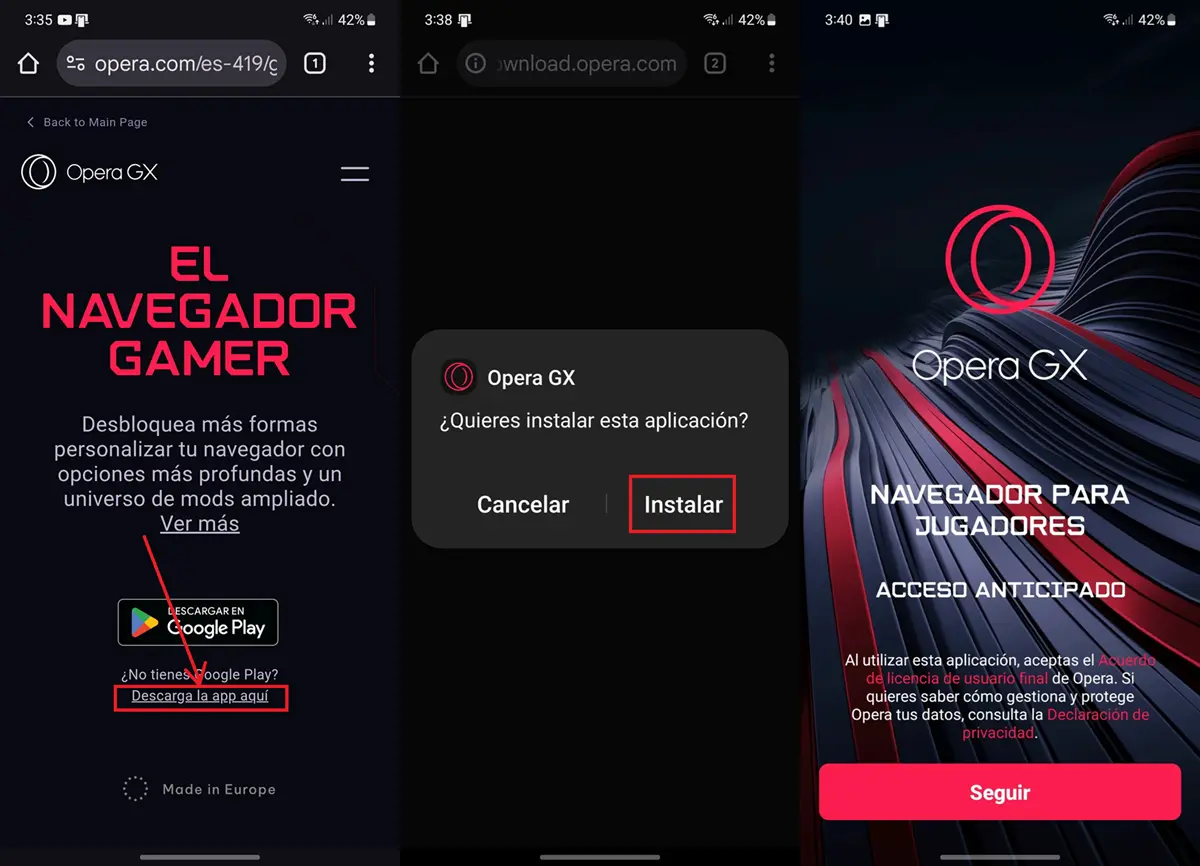
Realmente no es complicado instalar Opera GX en Android a través de un APK. Eso sí, es importante que descargues el APK desde la página oficial para evitar infectar tu dispositivo con un archivo malicioso. Dicho eso, no demoremos más y veamos cómo se descarga el APK oficial de Opera GX:

  • Abre la web oficial de Opera GX para Android en tu móvil o tablet.
  • Toca la opción Descarga la app aquí.
  • Cuando se termine de descargar, abre el APK y selecciona Instalar.
    • Es probable que debas permitir instalar aplicaciones de origen desconocido en Android.
  • Una vez culmine la instalación, pulsa en Abrir y disfruta del navegador.

De esta manera, el navegador quedará perfectamente instalado en tu dispositivo. Lo único malo es que no se actualizará automáticamente como lo haría si lo hubieses instalado de la Play Store. Para actualizarlo, simplemente tendrás que volver a descargar e instalar el APK como te explicamos antes.

Por cierto, si aún no lo sabes, existen muchas diferencias entre Opera GX y el navegador normal, siendo quizás la más relevante de todas la ausencia de la VPN gratuita en la versión gaming. De cualquier manera, si eres gamer, este navegador pone a tu disposición un montón de funciones interesantes que van más allá de la navegación.

Opera GX en Android te permite llevar la experiencia gamer a tu móvil, ofreciendo un control único sobre el rendimiento con su limitador de CPU y RAM para que los juegos no se resientan, un navegador ultra personalizable con temas y modos de sonido inmersivos, y funciones integradas como el bloqueador de anuncios.

Ya no podrás instalar un APK sin previa autorización de Google, ¿es el fin de las libertades en Android?


Una de las cosas que más nos gusta a los usuarios de Android, y que defendemos a capa y espada, es la libertad que desde siempre nos ha dado esta plataforma. En Android casi todo es personalizable, requiriendo mayor o menor conocimiento según lo que desees modificar. Sin embargo, uno de sus elementos insignia es que siempre se nos ha permitido instalar aplicaciones desde cualquier lugar, solamente siendo necesario un APK para hacer el ‘sideloading’.

Con esta característica, los usuarios hemos podido hacer cosas como probar aplicaciones que todavía no están disponibles en nuestra región, instalar apps que no están en la Play Store (y que necesitamos), probar actualizaciones antes de tiempo y mucho más.

No obstante, parece que la fiesta se nos acabará muy pronto a los usuarios. En aras de mejorar la seguridad de su plataforma, una nueva medida de Google podría bloquear la instalación de muchos APK. ¿Será este el fin de la libertad de Android? Te contamos lo que sabemos.

Los APK deberán estar firmados por desarrolladores conocidos por Google para poder instalarse en Android

Ya no podras instalar cualquier APK en Android sin autorizacion de Google

Justo ahora que han forzado a Google y Apple para que permitan pagos desde fuera de sus tiendas de apps oficiales en Android e iOS, la compañía de Mountain View decide hacer un movimiento, cuanto menos, curioso.

A través de su blog de desarrollo, Google informó que todos los desarrolladores de apps deberán verificar su identidad con la compañía para que sus apps puedan instalarse en dispositivos con Android. En caso de no hacerlo, no habrá manera de que la app se instale, ni siquiera mediante un APK.

La decisión aplicará a todos por igual, independientemente de si la app será publicada en la Play Store o no. Esta medida entrará en vigencia a partir de septiembre de 2026 en Brasil, Indonesia, Singapur y Tailandia. Ya para 2027 se espera que el alcance sea global, aunque te advertimos que las primeras pruebas iniciarán en octubre de este mismo año (2025).

¿A qué se debe esta medida? Según Google, se toma por motivos relacionados con la seguridad, ya que las apps instaladas por fuera de la Play Store son hasta 50 veces más propensas a tener código malicioso que las que se instalan desde la tienda oficial.  No es una excusa cualquiera, sino una con bastante peso porque tiende a ser una realidad. Sin embargo, hay matices.

Libertad en Android reducida por medidas google

Si bien hay muchas apps maliciosas, también hay apps desarrolladas por la comunidad que no están disponibles en la Play Store y son sumamente útiles. Y no hablamos únicamente de herramientas de personalización, también hay juegos, apps de streaming y de casi cualquier cosa que se te ocurra. Muchos de los APK de esas aplicaciones no están firmados por un desarrollador aprobado por Google y se verán afectadas por esta medida.

Y sí, puede que pienses que bastará con que el desarrollador se identifique frente a Google para que esas apps vuelvan a funcionar. No obstante, habrá muchos que no querrán hacerlo y mantener su anonimato por diferentes razones, lo que podría llevar a la desaparición de muchas aplicaciones.

Además, es bastante evidente que Google lo que realmente desea es mantener un poco más el control que le están quitando: si no pueden controlar cómo se distribuyen las aplicaciones, entonces controlarán a sus creadores. Es exactamente lo que decidió hacer Apple cuando la UE les obligó a hacer lo propio, una vez perdieron el juicio contra Epic Games.

Esta no es la primera medida de Google contra la carga lateral del aplicaciones en Android, ha habido otras

Ahora bien, falta hablar de una pequeña cosa antes de dejar este artículo: aunque todavía podemos instalar aplicaciones en Android mediante un APK, esta decisión no es la primera que toma Google para interponer algunas barreras a la carga lateral.

Ejemplo de ello es la certificación Google Play Protect, que no permite la ejecución de ciertas aplicaciones en dispositivos no certificados (como apps bancarias a o las propias de Google). Otro ejemplo es la API de integridad, que permite que los desarrolladores bloqueen la carga lateral de sus propias apps, permitiendo únicamente su instalación desde la Play Store.

Junto a esto, desde hace algunas versiones de Android se ha limitado la instalación de APK antiguos. Algunos no pueden instalarse por ser demasiado viejos e incompatibles con API actuales del sistema (entendible), mientras que otros requieren que autorices su instalación con tus datos biométricos (huella).

Y por si no fuese suficiente todo lo anterior, en Android 16 llegó ‘Protección Avanzada’, una característica que bloquea completamente la instalación de paquetes APK cuando está habilitada. Vamos, que lo de los APK firmados por desarrolladores previamente identificados por Google es solamente una medida extra que se suma a otras que ya están funcionando.

¿Cómo mejorar la cámara del POCO C75? Descargando esta versión de la GCam


GCam para el POCO C75 el mejor APK para mejorar la camara

El POCO C75 es un móvil de la gama más asequible del mercado. Por ello, no es de sorprender que su cámara no sea de las mejores. Sin embargo, esto no quiere decir que no puedas hacer buenas fotos con este teléfono.

Y es que por suerte existe la Gcam, la aplicación de cámara de Google que la marca desarrolla exclusivamente para sus móviles (los Google Pixel). Esta tiene un poderoso algoritmo de procesamiento computacional que logra fotografías excepcionales.

¿Se puede instalar esta app en el POCO C75? Sí. En Internet hay un montón de versiones de la GCam que han adaptado para funcionar en otros móviles, como este de Xiaomi. A continuación, te dejamos la mejor versión de la GCam para el POCO C75 con el enlace de descarga de su APK.

GCam para el POCO C75: el mejor APK de la aplicación de cámara de Google

truco para sacar mejores fotos con el POCO C75 descargar la aplicacion GCam APK

El POCO C75 viene con una cámara principal de 50 megapíxeles que es desaprovechada por la aplicación de cámara que trae por defecto el móvil. Para sacarle el máximo provecho a este sensor de fotografía tienes que usar la GCam.

Esta app de Google mejora significativamente la cámara de cualquier teléfono gracias a sus algoritmos de IA… ¿Lo malo? Que no está disponible en la Play Store. Para instalar la GCam en tu POCO C75 tienes que descargar el APK con el enlace que dejamos aquí abajo:

Enlace | Descargar APK de GCam para POCO C75

Probamos varias versiones de la GCam para este móvil y la que mejor funcionó fue la Shamim 8.8.224.10. En caso de que el enlace de descarga directo que dejamos aquí arriba falle, puedes buscarla manualmente en la web de GCAMAPK en la sección Xiaomi.

¿Qué mejoras te ofrece la GCam en tu POCO C75? Pues las siguientes:

  • Balance de blancos superior: evita la sobreexposición y garantiza una precisión de color óptimo.
  • HDR y colores mejorados: mayor rango dinámico y tonos naturales sin sobresaturación.
  • Textura y calidad general: incremento notable en la definición y calidad global de las imágenes.
  • Cámara frontal optimizada: selfies más nítidas con colores precisos y sin sobreexposición.
  • Grabación de video perfeccionada: mayor estabilización, nitidez y enfoque en la captura de video.

Nueva GCam 9.6 APK: la app de cámara que tu móvil necesita ya está disponible


La mejor aplicación de cámara que puedes usar en un móvil Android acaba de lanzar una nueva versión. Estamos hablando de la GCam, la app de cámara que Google desarrolla exclusivamente para sus móviles Pixel y que tiene el mejor procesamiento de fotografías del mundo Android.

Así es, los desarrolladores de MODs de esta aplicación acaban de publicar la versión 9.6 de la GCam, la cual viene repleta de novedades y mejoras. A continuación, te contamos todos los detalles y abajo te explicamos cómo descarga e instalar la GCam 9.6 en tu móvil Android.

Todas las novedades de la GCam 9.6: fotografía submarina, borrador mágico de audio y más

El MOD de la GCam 9.6 ya está disponible y se puede usar en móviles con Android 12, 13, 14, 15 y 16. Esta adaptación de la cámara de Google viene con todas las novedades de la versión 9.6 y corrige algunos errores. Aquí abajo te dejamos todas las nuevas características de esta versión:

  • Fotografía submarina: este nuevo modo ofrece una mejor reproducción de colores, matices, detalles y contraste al tomar fotografías bajo el agua. Recuerda revisar el grado de protección al agua (certificación IP) de tu móvil antes de probar este modo.
  • Astrofotografía: este modo para capturar estrellas, planetas, auroras y fenómenos astronómicos ha sido mejorado y ahora se encuentra integrado al modo de fotografía nocturna para un uso más sencillo.
  • Fotografía nocturna para Instagram: este modo de la GCam ahora se puede usar a través de Instagram desde la herramienta de fotos de la red social.
  • Vídeo HEVC: ahora puedes grabar con la codificación de alta eficiencia HEVC que optimiza la calidad y el peso del vídeo grabado.
  • Borrador mágico de audio: ahora puedes usar el borrador mágico para eliminar sonidos específicos de un vídeo durante la edición del mismo. Esta herramienta también permite amplificar un sonido en particular, como por ejemplo la voz.
  • Selección de lentes: si tu móvil dispone de más de una lente de fotografía, la GCam ahora permite elegir manualmente entre el angular, ultra gran angular y teleobjetivo de tu móvil al fotografiar.

Descargar el APK de la GCam 9.6 para cualquier móvil Android

Como de seguro ya sabes, existen distintas variantes del APK de la GCam. Los desarrolladores de este MOD de la cámara de los Google Pixel (en este caso BigKaka) lanzan diferentes APK por la variedad de teléfonos Android que existen en el mercado.

De esta manera, cada variante del APK funciona mejor para un tipo de móvil Android. Y aunque puedes ir probando para ver cuál va mejor en tu teléfono, aquí abajo te dejamos el enlace directo de descarga de cada APK con una leyenda que indica en qué móviles funciona mejor:

Si quieres saber más respecto al mundo de los MODs de la cámara de Google, aquí te dejamos un artículo explicando por qué hay tantas versiones de la GCam y cuál tienes que descargar.

Todo sobre Obtainium: un APK que puede reemplazar a Google Play Store


Obtainium APK: cómo instalar esta alternativa a la Play Store

Aunque la Play Store es uno de los lugares más confiables para descargar apps en el ecosistema de Android, no es la única opción, y a veces, deja por fuera opciones muy buenas para los usuarios. Por eso no es raro ver otras alternativas, algunas más seguras que otras, en donde se aloja un mayor número de aplicaciones para Android.

En esta ocasión, hablaremos de Obtainium, al ser una opción interesante y bastante segura por una simple razón: te ayuda a descargar las apps desde su fuente original, y automatiza los procesos de actualizaciones para evitarte futuras molestias. Aprende qué es, qué hace y cómo instalarlo en pocos pasos.

Qué es Obtainium

Para definirlo con simpleza, Obtainium es una app de código libre que te ayuda a descargar los archivos APK de una gran variedad de aplicaciones, ya sean las que se encuentran en la Play Store o no.

La forma en que lo hace es accediendo a la fuente oficial de la aplicación, estableciendo una conexión directa entre Obtainium y los desarrolladores. De esta misma manera es capaz de actualizar automáticamente las apps descargadas para que no te pierdas las novedades que salgan.

Que sea de código abierto y actúe de intermediario son dos ventajas que hacen a Obtainium una opción segura y confiable. Eso sí, en primera instancia tendrás que incluir en la misma app la URL de la fuente principal de lo que quieras instalar, para que luego obre su magia.

Cómo instalar Obtainium en Android

Instalar Obtainium

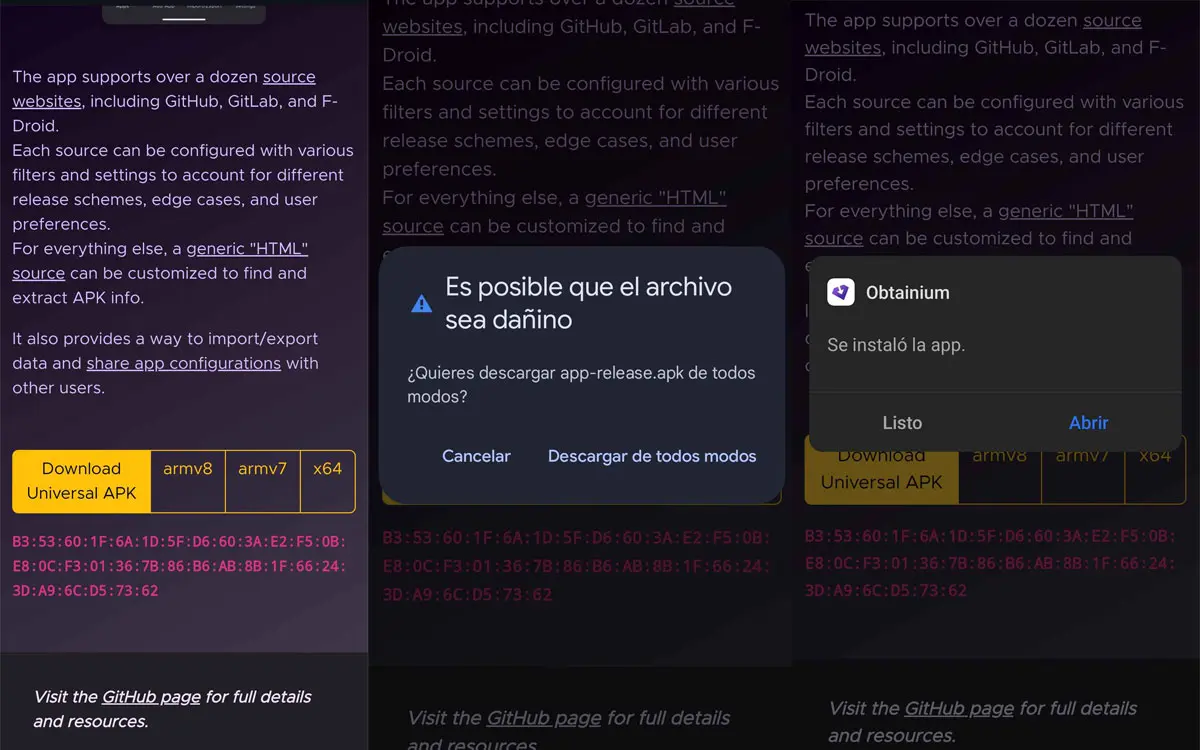
Para tener Obtainium en Android, debes descargar la app desde el enlace que proveen sus creadores. Los pasos son los siguientes:

  • Entra en la web oficial de Obtainium.
  • Selecciona la opción Download Universal APK.
  • Ante el aviso de Android, elige la opción Descargar de todos modos.
  • Presiona Instalar.
  • Una vez la app se instale, podrás abrirla desde tu móvil.

Cómo funciona Obtainium

Obtainium

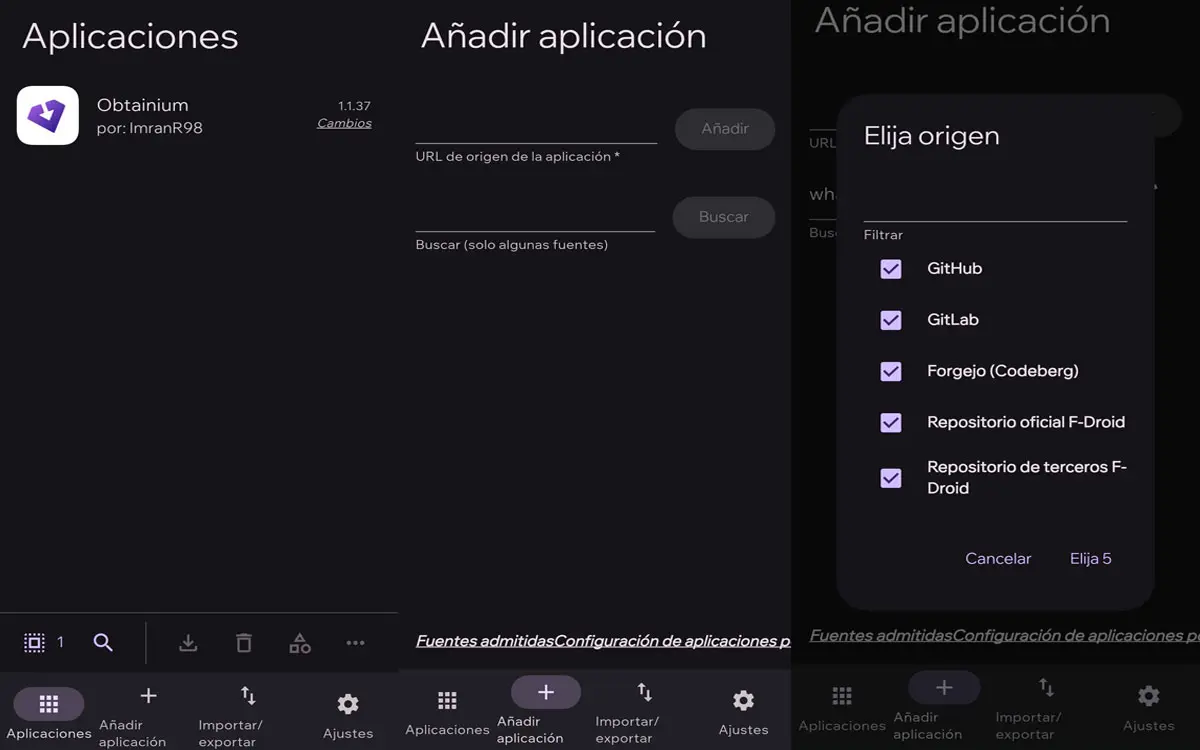
Una vez instalada la app, podrás entrar a su interfaz. Lo importante son las opciones que se encuentran en la zona inferior. «Aplicaciones» es la sección donde te mostrará todas las apps que hayas instalado usando Obtainium, así como su estado: si necesitan actualizarse, la versión que tienes en el móvil, etc.

Luego está «Añadir aplicación«, que abre una sección en donde Obtainium te pedirá la URL de la fuente original de la app en cuestión, para mediar la descarga. Esto tiene que ser de lugares confiables, como: GitHub, GitLab, Codeberg o F-Droid.

Una vez añadas la URL, podrás descargar la app y luego dejar que Obtainium se encargue de comprobar cuándo hay que actualizar, para hacerlo desde su interfaz. Además, en «Ajustes«, puedes gestionar ciertas opciones, como las descargas en segundo plano.

Recuerda que Obtainium no es en sí una biblioteca de apps, con los archivos almacenados de forma interna. Actúa como intermediario, ayudándote a descargar desde fuentes confiables, en especial las originales.

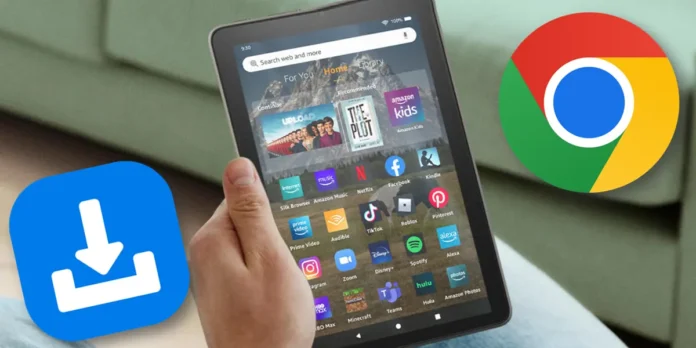
Cómo instalar Google Chrome en una tablet Amazon Fire: paso a paso


como instalar Google Chrome en tablet Amazon Fire

Las tablets Amazon Fire son de las más vendidas en el mercado por una sencilla razón: su precio rompedor. Suelen ser mucho más baratas que las tablets de otras marcas, pues Amazon les añade una gran cantidad de publicidad integrada para reducir su coste y no les pone los servicios de Google para promover sus propios servicios.

El problema de esto es que, aparte de lo molesta que es la publicidad, las tablets Fire de Amazon no son compatibles de fábrica con apps que muchos consideramos esenciales, como lo es el navegador Google Chrome. Pero veámosle el lado positivo… usan Android como sistema operativo, así que no hay nada que nos impida modificarlas como nosotros queramos.

Si bien es cierto que no puedes instalar Chrome desde la Amazon Appstore, existe una forma de instalar el navegador de Google a tu tablet Amazon Fire siguiendo una serie de pasos que te mostraremos a continuación.

Lo que tienes que saber antes de instalar Google Chrome en una tablet Amazon Fire

metodo mas simple para instalar google play en las tablets fire de amazon

Aunque las tablets de Amazon son 100% compatibles con APK, instalarles Google Chrome no es tan sencillo como descargar el APK del navegador y pulsarlo para instalarlo. Y es que Chrome es altamente dependiente de Google Play y sus servicios. En pocas palabras, si lo instalas sin haber instalado antes los servicios de Google en tu tablet, no funcionará.

Incluso si no te interesa usar Chrome con una cuenta de Google, igualmente son necesarios los servicios de Google Play, pues contienen una serie de recursos que Google Chrome requiere para su funcionamiento. Por tanto, antes de explicarte cómo instalar Chrome en una tablet Amazon Fire, te enseñaremos a instalarle Google Play y sus servicios.

Instala Google Play y sus servicios antes de nada

Para instalar los servicios de Google y Google Play en tu tablet Amazon Fire, tendrás que descargar e instalar los siguientes APK en el orden aquí mostrado:

Ahora bien, antes de descargar nada, debes saber qué cada modelo de tablet Amazon Fire requiere una versión específica de esos APK. Es decir, no puedes instalarle cualquier APK que encuentres. ¿Y cómo sabes qué versión de APK instalar? Para empezar, averigua qué modelo de tablet tienes yendo a  Configuración > Opciones del dispositivo > Acerca de Fire Tablet. Allí verás el nombre de tu «Modelo de dispositivo».

Una vez que sepas qué modelo de tablet Amazon Fire tienes, ahora simplemente descarga los APK que correspondan guiándote por la siguiente tabla (y recuerda instalarlos siguiendo el orden indicado anteriormente):

Servicio / App
APK compatible
Administrador de cuentas de Google
  • Google Account Manager v7.1.2:
    • Fire HD 10 y Fire Max 11 (9ª generación o superior)
    • Fire 7 (8ª, 9ª o 12ª generación)
    • Fire HD 8 (8ª, 10ª o 12ª generación)
  • Google Account Manager v5.1:
    • Fire HD 10 y Fire Max 11 (7ª generación o superior)
    • Fire HD 8 (7ª generación o superior)
    • Fire 7 (7ª generación o superior)
    • Fire HD 6
    • Fire HDX 8.9
Framework de servicios de Google
Servicios de Google Play
Google Play Store Google Play Store (universal, nodpi): todos los modelos son compatibles.

Después de instalarlo todo, es recomendable reiniciar la tablet. En los modelos más recientes, como la Fire 7 2022, también es necesario darle a Google Play los permisos de «Teléfono» y «SMS».

Si tuviste problemas con la instalación de Google Play, te aconsejo que veas nuestra guía de cómo instalar Google Play en cualquier tablet Amazon Fire donde explicamos todo con más detalles.

Pasos para instalar Google Chrome en una tablet Amazon Fire

instalar Google Chrome en tablet Amazon Fire

Ahora que ya tienes Google Play instalado en tu tablet Amazon Fire, sigue estos pasos para instalarle Google Chrome:

  • Entre en Google Play Store en tu tablet y busca Chrome.
  • Selecciona el resultado de Google Chrome y pulsa en Instalar.
  • Espera a que instale y listo.

Luego, podrás abrir Chrome y usarlo con o sin cuenta de Google. Cabe aclarar que también es posible instalarlo con un APK, pero de cualquier manera es necesario instalar Google Play antes debido a que el navegador depende de sus servicios. Además, si lo instalas desde Google Play, se te hará más fácil mantener Chrome actualizado automáticamente.

Google Chrome
Price: Free

A mi parecer, es mucho lío instalar Chrome en una tablet Amazon Fire y no compensa el tiempo que debes invertir en ello, pues hay muchos navegadores igual de buenos o mejores que Google Chrome que puedes instalar con un simple APK sin tener que instalar previamente los servicios de Google.