
 |
Los teléfonos Google Pixel son conocidos por su software limpio, sus excelentes cámaras y su fluido rendimiento. Sin embargo, como ocurre con cualquier dispositivo electrónico, con el paso del tiempo o tras una caída accidental, pueden surgir pequeñas dudas: ¿la batería dura lo que debería? ¿El sensor táctil o los micrófonos están funcionando al 100%?
La buena noticia es que no necesitas instalar aplicaciones de terceros de dudosa procedencia para salir de dudas. Google incluye en sus teléfonos herramientas de revisión nativas que te permiten comprobar el estado de los componentes clave de forma fácil, rápida y totalmente segura. A continuación, te mostramos cómo realizarlas paso a paso.
Cómo hacer un diagnóstico completo de tu Google Pixel
Dependiendo de si buscas una prueba exhaustiva paso a paso de cada componente de hardware o simplemente revisar aspectos concretos del sistema en tu día a día, cuentas con dos vías principales para hacer el chequeo.
Desde la app de llamadas (Pixel Diagnostics)
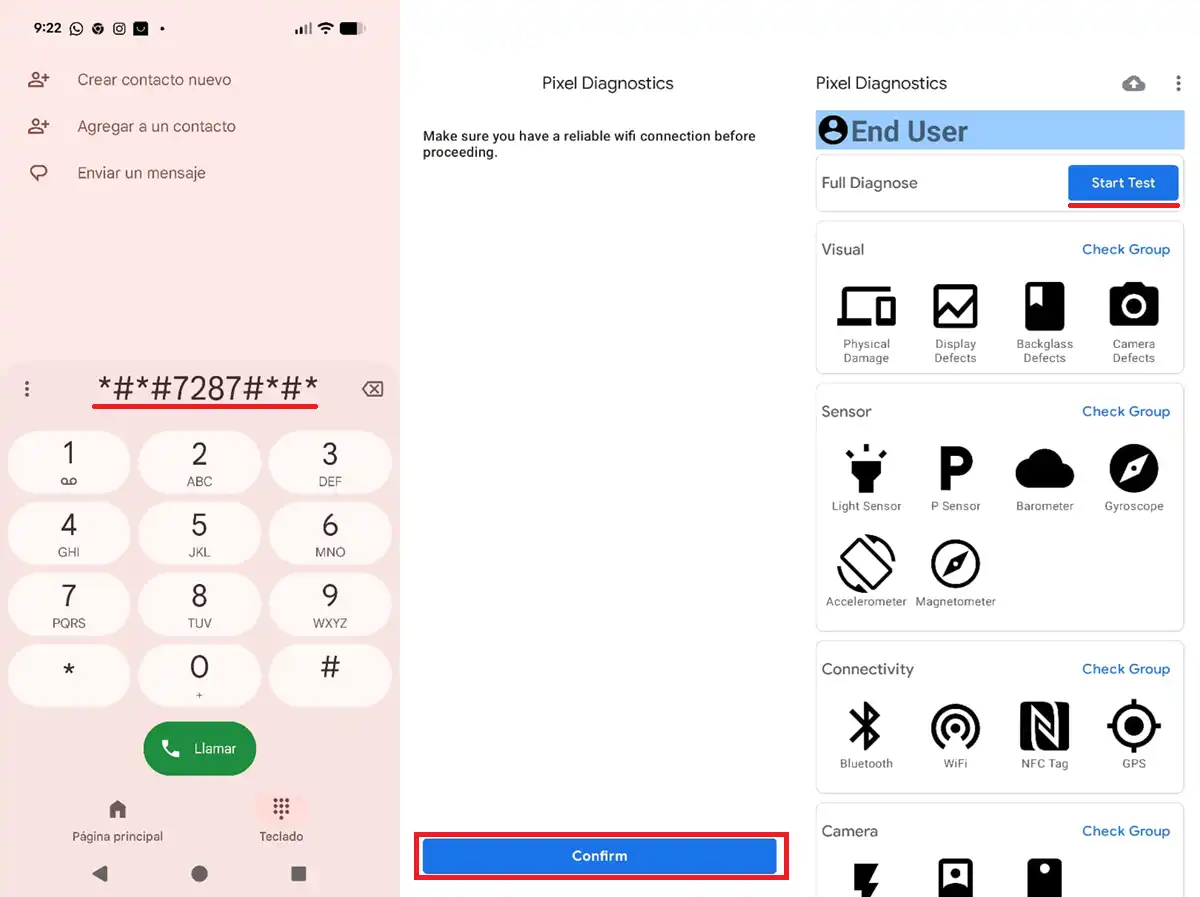 |
Google oculta en sus dispositivos una potente herramienta técnica llamada Pixel Diagnostics. Esta función está diseñada para poner a prueba el hardware del dispositivo mediante un test guiado e interactivo. Es especialmente útil si acabas de comprar un Pixel de segunda mano, si vas a llevarlo a reparar o si notas fallos intermitentes en la pantalla, altavoces o sensores. Para usarla, haz lo siguiente:
- Antes de nada, asegúrate de que tu Pixel esté conectado a una red de Internet estable (ya sea Wi-Fi o datos móviles).
- Dirígete a la aplicación nativa de llamadas de tu Pixel.
- Toca el icono del teclado numérico como si fueras a realizar una llamada tradicional.
- Marca el código *#*#7287#*#*.
- La pantalla cambiará automáticamente para dar paso a la app de diagnóstico. Sigue las instrucciones que aparecerán en pantalla para aprobar o descartar el correcto funcionamiento de cada componente.
- Si quieres hacer un diagnóstico completo de una vez por todas, presiona en Start Test.
Esta prueba analiza la pantalla y el panel táctil, el audio y los micrófonos, las cámaras delantera y trasera, los sensores del sistema (giroscopio, acelerómetro, proximidad y lector de huellas) y la conectividad inalámbrica del dispositivo. Es decir, ¡prácticamente todo el dispositivo!
Desde los Ajustes del móvil
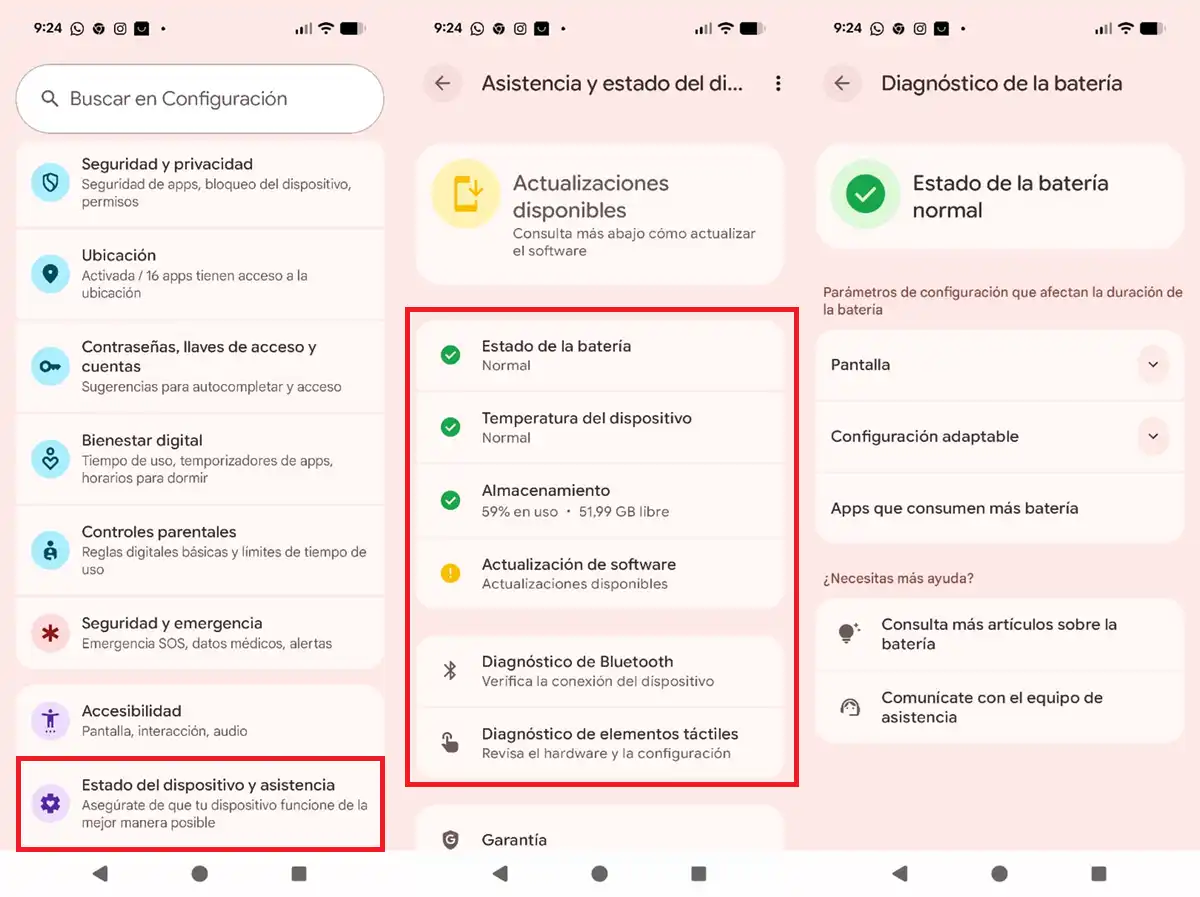 |
Si no necesitas una prueba interactiva completa y solo quieres comprobar el estado operativo de funciones cotidianas o monitorizar la degradación de la batería, Android te ofrece apartados directos en el menú de configuración.
Puedes realizar verificaciones focalizadas para funciones de conectividad y comunicación cotidianas:
- Ve a Ajustes > Estado del dispositivo y asistencia.
- Desde este apartado podrás ejecutar revisiones rápidas sobre la conectividad Wi-Fi, la vinculación Bluetooth o el correcto funcionamiento de la red para llamadas y datos. Es la primera parada ideal si experimentas cortes repentinos de red.
- Allí también encontrarás la opción «Estado de la batería«, donde podrás comprobar si el sistema determina que el estado de salud de la celda es normal o si muestra un aviso de desgaste significativo.
Te recomendamos hacer un diagnóstico periódico en tu Google Pixel, ya que te ayudará a detectar a tiempo fallos de hardware, descartar problemas de software y mantener tu teléfono siempre a punto. Si alguna de las pruebas muestra un resultado negativo, tendrás la información clara y precisa para contactar al soporte técnico de Google o acudir a un centro de reparación autorizado con un diagnóstico certero en mano.


No hay comentarios:
Publicar un comentario