 |
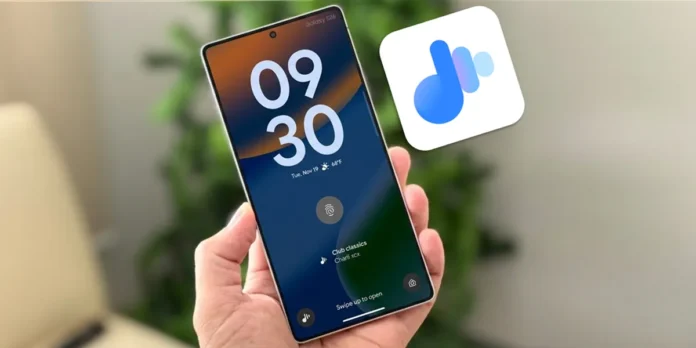
Una de las funciones más mágicas de los Google Pixel es, sin duda, Now Playing. Esa capacidad de identificar cualquier canción que suene a tu alrededor, mostrándola directamente en la pantalla de bloqueo sin que tengas que mover un dedo, ha sido durante años una exclusividad de los móviles de Google. Por suerte, todavía no existe una restricción en Android que no se pueda saltar.
Si alguna vez has deseado que tu Samsung, Xiaomi o Motorola tuviera ese oído absoluto de forma nativa, estás de suerte. En este artículo te enseñaremos cómo romper esa exclusividad de Google e instalar Now Playing en cualquier dispositivo Android. Con un proceso sencillo y un APK específico, convertiremos tu móvil en un experto musical que nunca duerme.
¿Qué es Now Playing?
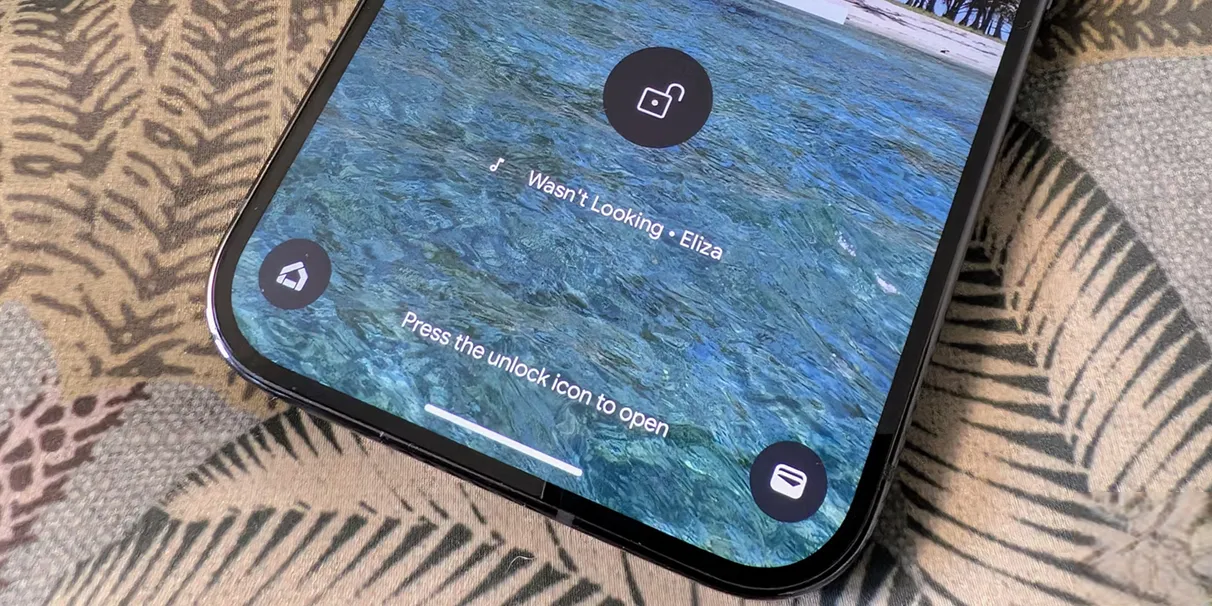 |
Now Playing es una función exclusiva de los teléfonos Google Pixel que identifica automáticamente cualquier canción que suene a tu alrededor y la muestra en la pantalla de bloqueo, sin que tengas que hacer nada. A diferencia de aplicaciones como Shazam, no requiere abrir ninguna app ni pulsar botones: el dispositivo escucha en segundo plano, compara el audio con una base de datos local de millones de canciones y, al reconocerla, la muestra al instante en la pantalla bloqueada.
Lo más interesante e importante de Now Playing es que funciona incluso sin conexión a Internet y sin comprometer la privacidad, ya que no graba ni almacena audio.
Cómo instalar Now Playing de forma oficial
 |
Hasta hace poco, Now Playing formaba parte de Android System Intelligence, un componente del sistema que venía integrado de fábrica en los Pixel. Pero Google ha dado un paso interesante: ha convertido la función en una aplicación independiente disponible en Google Play Store. Esto significa que, en teoría, cualquier usuario podría descargarla sin necesidad de recurrir a métodos extraoficiales.
Sin embargo, hay un detalle importante: la app está diseñada para funcionar exclusivamente en la versión beta de Android 17 y, además, sigue requiriendo un Pixel 6 o un modelo superior.
Descargar | APK de Now Playing

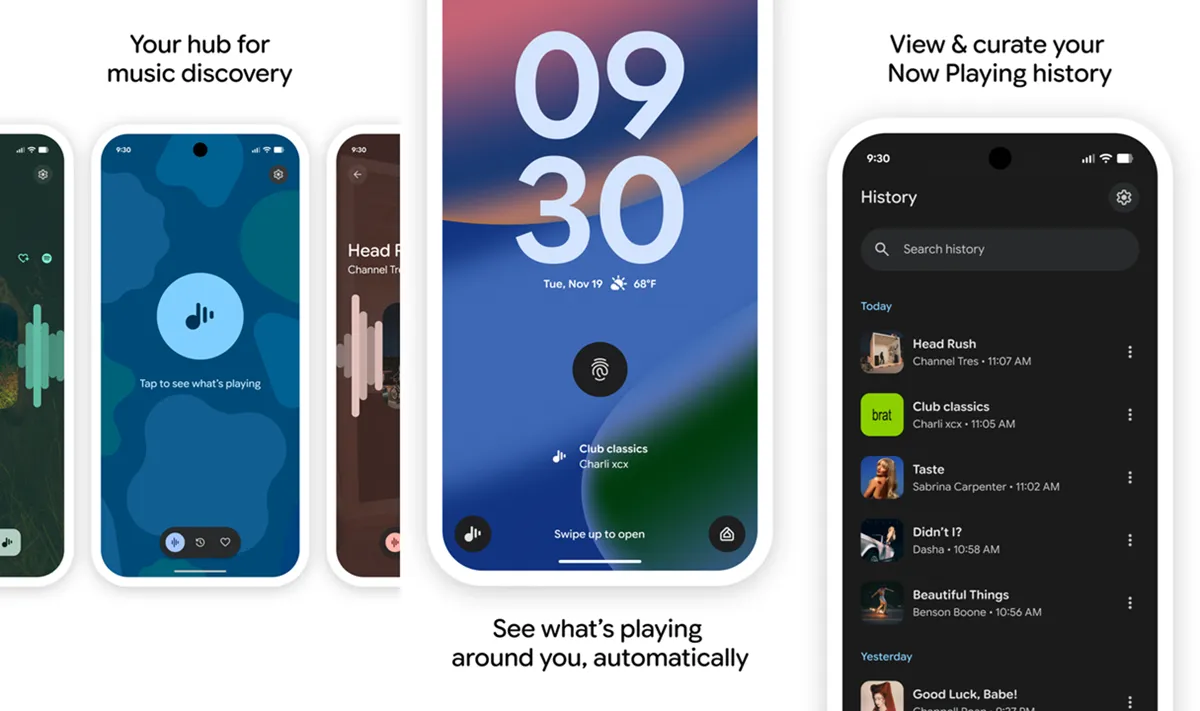
Una vez instalada, la experiencia es la misma de siempre. Pero esta nueva app añade varias mejoras. Al abrirla, te encuentras con un panel sencillo con un icono central: pulsándolo, puedes identificar manualmente cualquier canción al instante. También incluye un historial de Now Playing donde revisar y gestionar todas las canciones que ha reconocido tu dispositivo. Y lo mejor: desde ese historial, puedes escuchar los temas directamente en tus servicios de música favoritos con un solo toque.
Cómo instalar Now Playing en cualquier Android
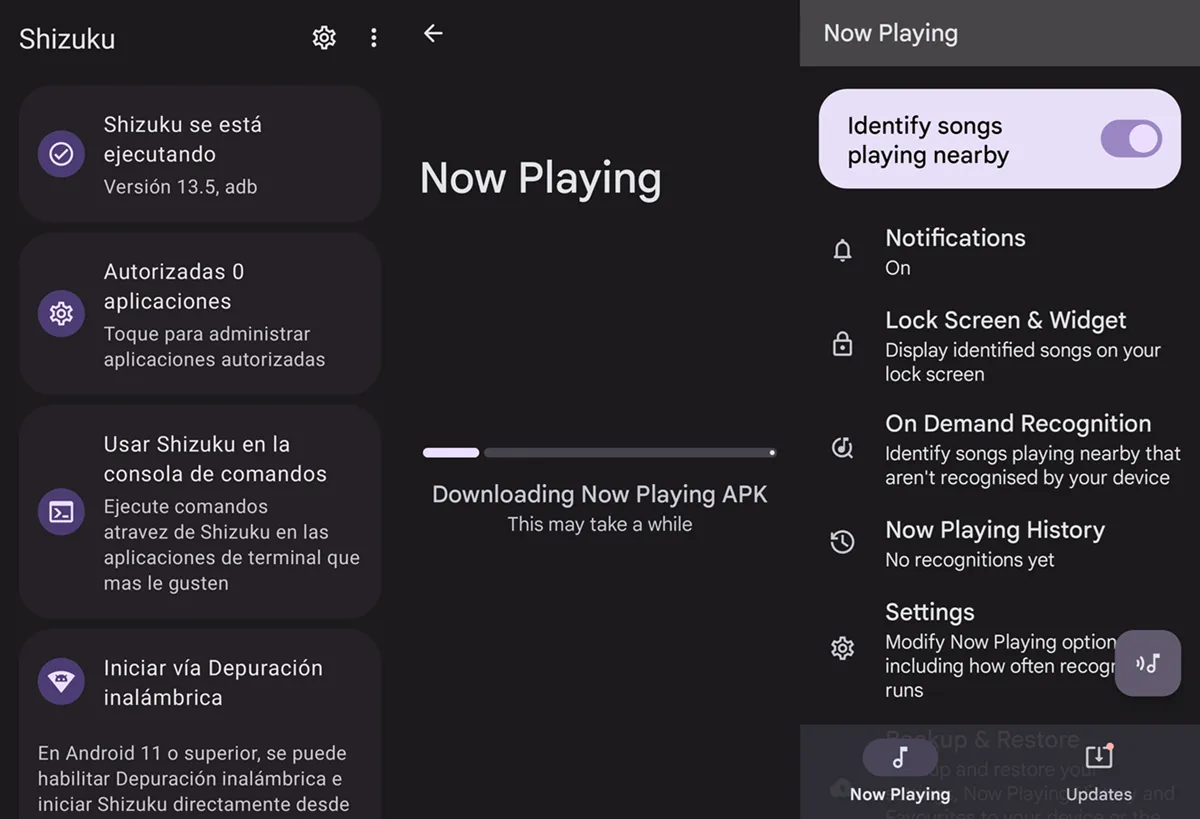 |
La única forma de llevar Now Playing a un móvil no Pixel es con Ambient Music Mod, una herramienta gratuita y de código abierto, que «engaña» al sistema para que crea que tu teléfono es un Pixel. Te enseñamos cómo a continuación:
Requisitos
- Android 9 o superior (recomendado Android 11+).
- Shizuku: descárgala desde la Play Store. Es la que da los permisos necesarios sin necesidad de ser usuario Root.

Pasos para instalar Now Playing con Ambient Music Mod
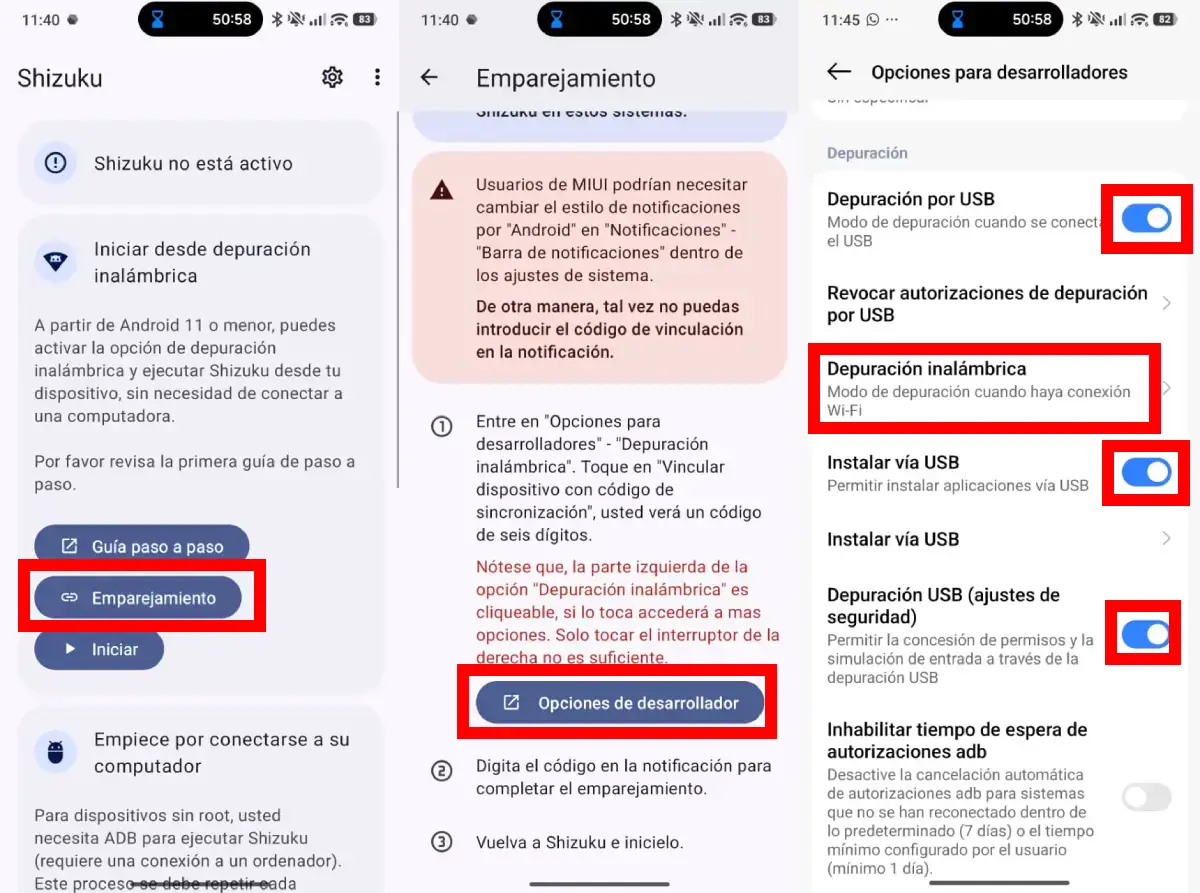
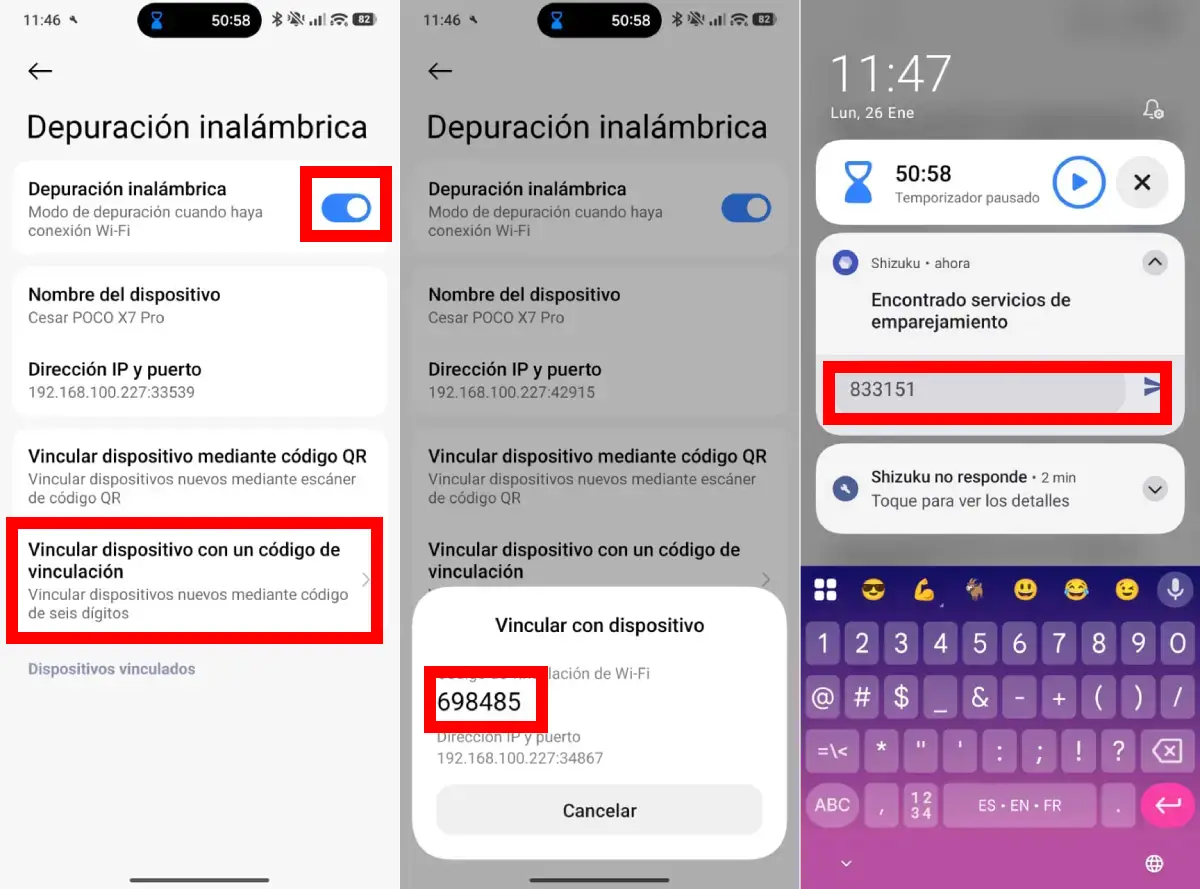
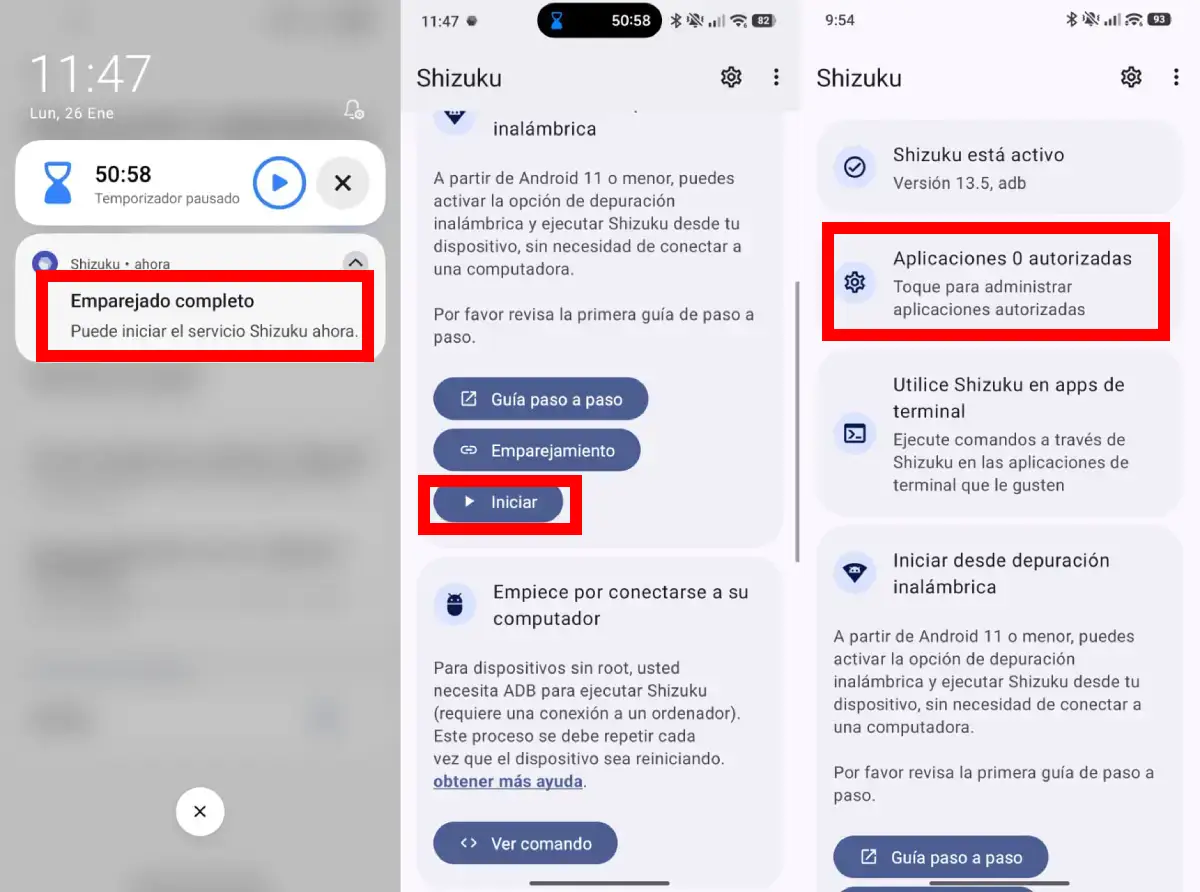
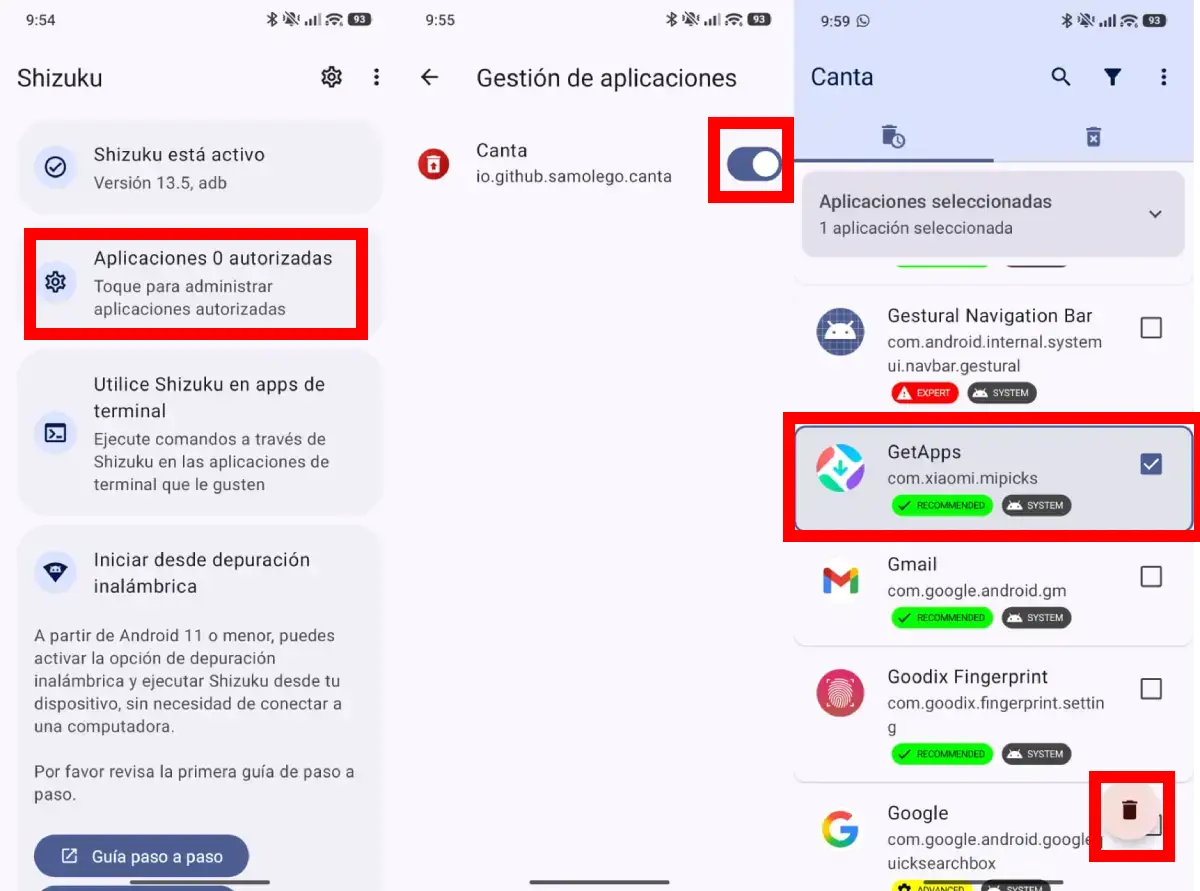
- Abre la app Shizuku y sigue el tutorial de «Emparejamiento por depuración inalámbrica». Debe decir «Shizuku está en ejecución«.
- Descarga e instala el APK de Ambient Music Mod.
- Abre Ambient Music Mod y dale permiso para usar Shizuku, así como el de instalar apps desconocidas.
- La propia app descargará e instalará el archivo original de Google por ti. Solo sigue el asistente en pantalla.
- Por último, activa el Servicio de Accesibilidad dentro de la app (en el apartado «Lock Screen and Widget») para que el nombre de la canción aparezca en tu pantalla de bloqueo.
Como verás, con herramientas como Ambient Music Mod y Shizuku, la exclusividad de los Pixel desaparece y cualquier usuario puede identificar música sin tocar el móvil. El proceso requiere unos pasos extra, pero merece la pena: historial musical, reconocimiento automático y esa sensación de que tu teléfono es más listo que ayer. Si siempre te quedas con la duda de qué canción suena en la radio o en un café, esta es la mejora que tu móvil necesita.